Funk-Zähler einbinden
Weitere Geräte fügst du jederzeit über die Bridge-Übersicht hinzu.
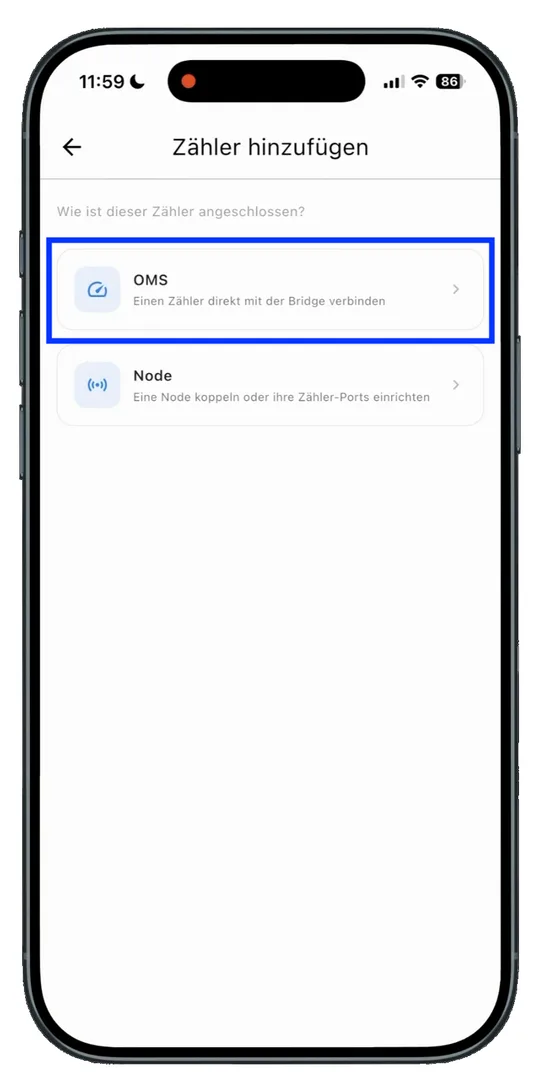
- OMS wählen. Wähle OMS, um einen Funk-Zähler einzubinden.
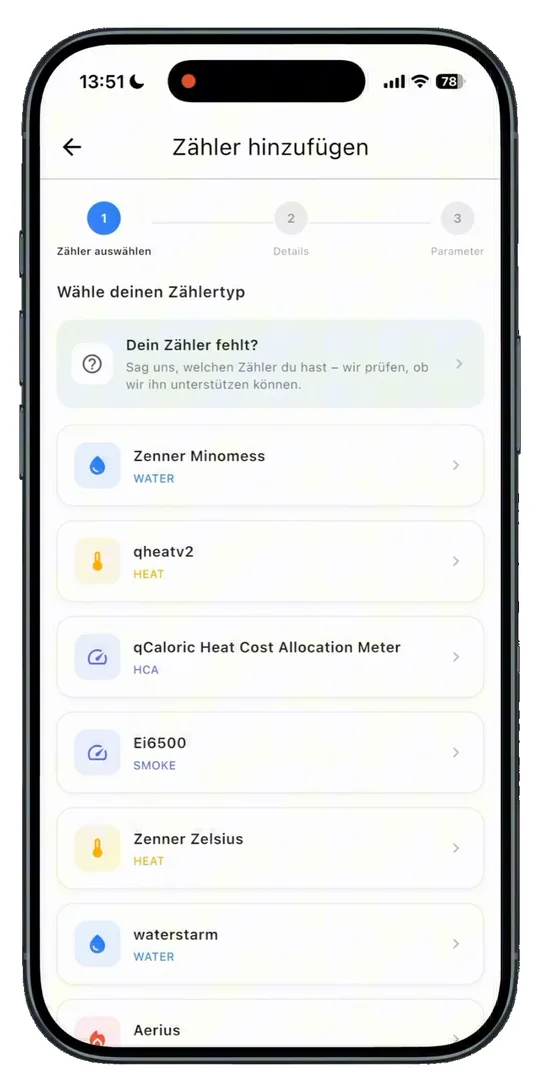
- Zählertyp wählen. Wähle den Typ deines Zählers aus.
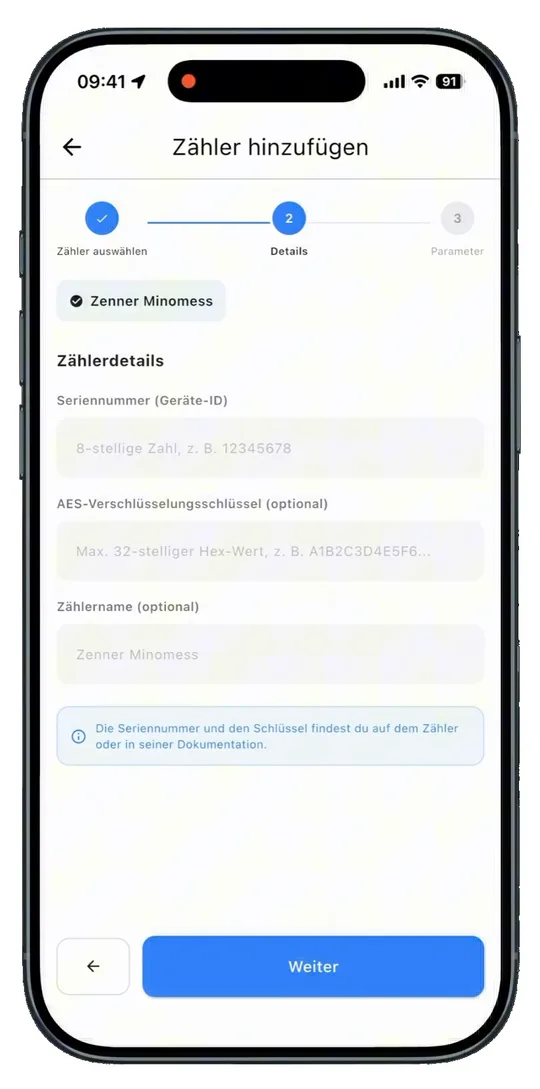
- Zählerdaten eingeben. Gib die zugehörige Zählernummer und den AES-Schlüssel ein. Den AES-Schlüssel bekommst du meist von deinem Stadtwerk, Vermieter oder deiner Hausverwaltung, seltener vom Messstellenbetreiber oder vom Hersteller deines Zählers.
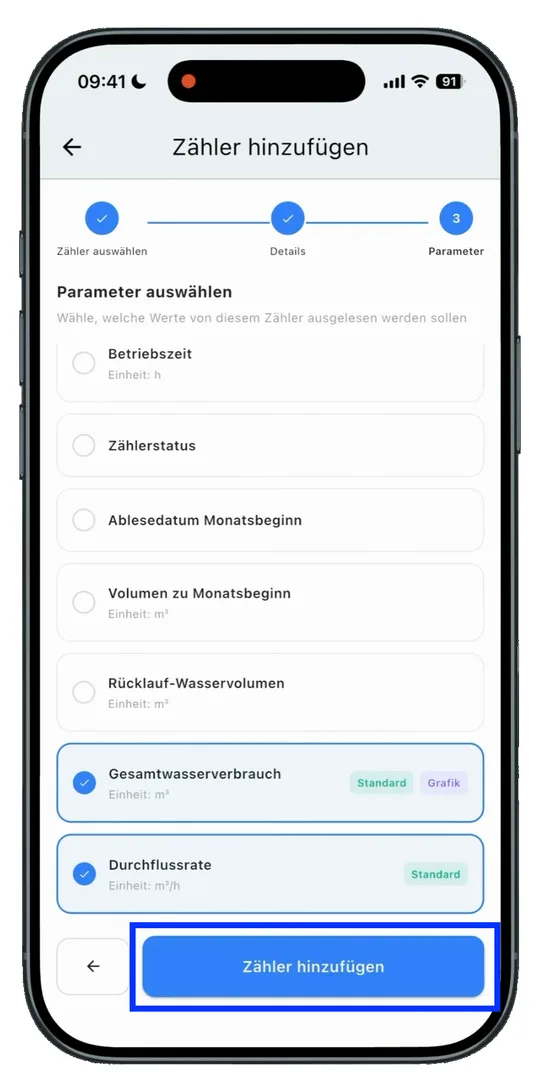
- Parameter wählen. Wähle die gewünschten Parameter aus oder bestätige die Vorauswahl.
-
Zähler hinzufügen. Füge den Funk-Zähler abschließend hinzu.
-
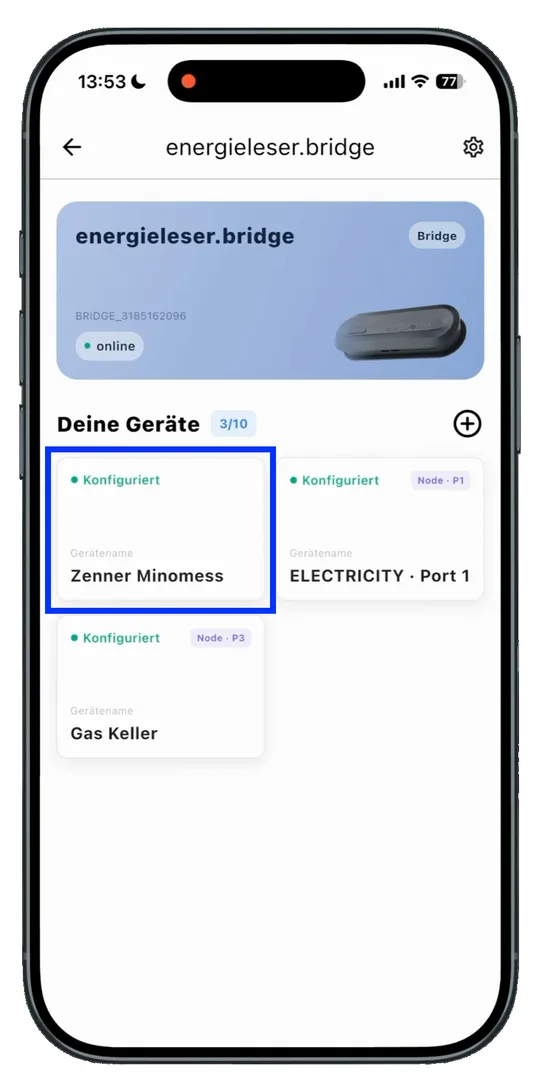
Zählerdaten einsehen. In der Bridge-Übersicht deiner App findest du nun deinen eingebundenen Zähler. Tippe auf den Zähler, um seine Daten und Messwerte abzurufen.
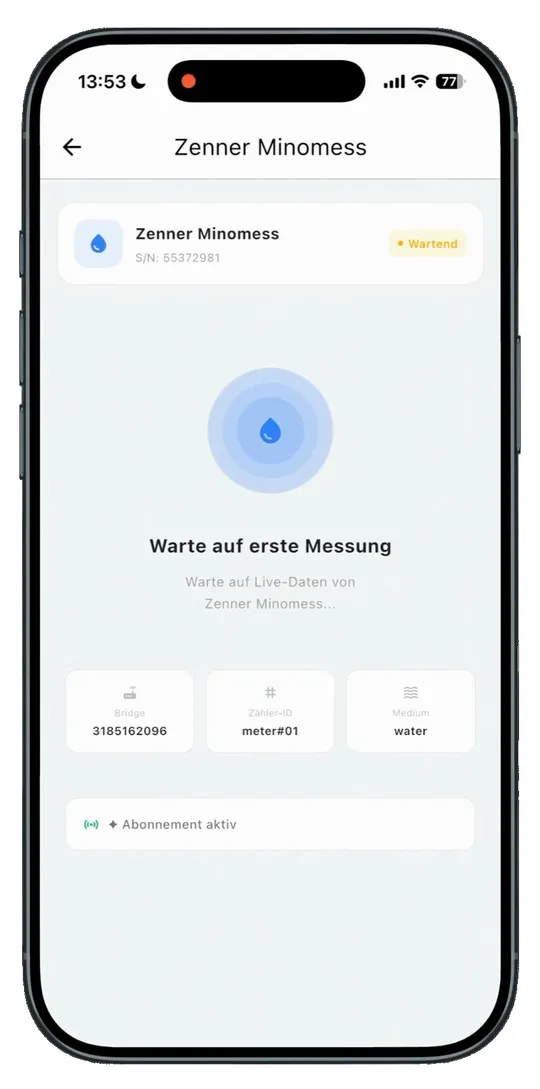
Erste Messwerte brauchen etwas Zeit
Direkt nach dem Hinzufügen kann es etwas dauern, bis die ersten Messwerte in der App erscheinen.