Home Assistant Grundeinrichtung
Du hast dir einen stromleser zugelegt und möchtest ihn jetzt in Home Assistant einbinden? In diesem Artikel erfährst du Schritt für Schritt, wie du die Integration ganz einfach selbst durchführst.
Für stromleser.one, gasleser, wasserleser und wärmeleser gibt es jetzt eine native Home Assistant Integration ganz ohne MQTT. Wir empfehlen diesen Weg: Home Assistant Integration (nativ). Die folgende MQTT-Einrichtung wird weiterhin für stromleser.tasmota benötigt.
Bevor du startest, stelle sicher, dass dein stromleser bereits mit dem Internet verbunden ist. Außerdem benötigst du die lokale IP-Adresse deines Home Assistant-Systems.
Falls dir die lokale IP-Adresse deines Home Assistant noch nicht bekannt ist, kannst du die Erweiterung „Local IP“ aus dem Home Assistant Store installieren. Weitere Dokumentation
Schritt 1: MQTT Broker installieren
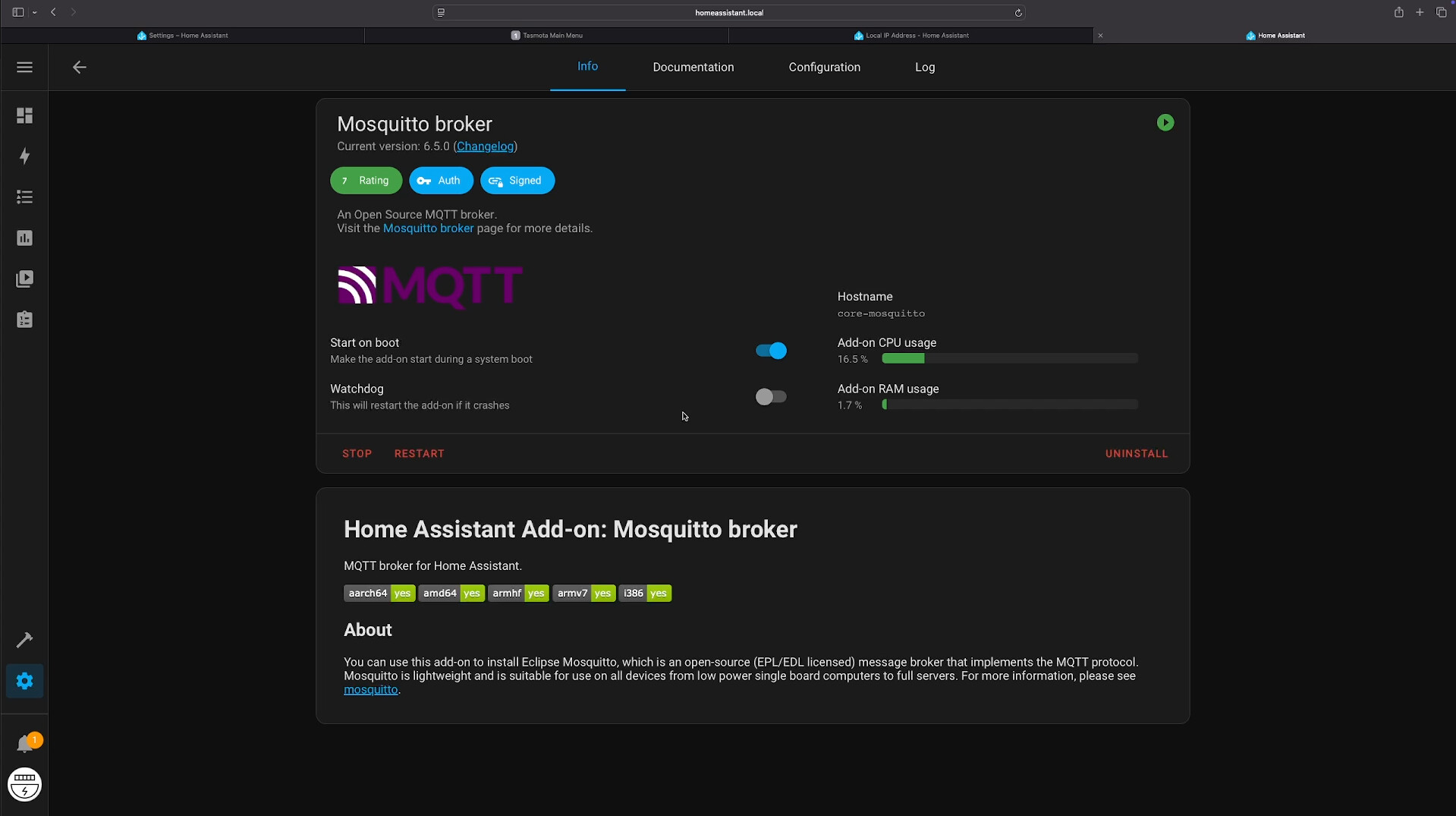
Damit dein Gerät mit Home Assistant verbunden werden kann, brauchst du einen Mosquitto MQTT Broker.
- Öffne deinen Home Assistant
- Gehe zu Einstellungen → Add-ons
- Suche nach Mosquitto Broker und installiere ihn
- Aktiviere die Optionen „Beim Booten starten" und klicke anschließend auf „Starten"
Schritt 2: Benutzer für MQTT anlegen
Erstelle einen Benutzer, mit dem dein Gerät auf den MQTT Broker zugreifen kann:
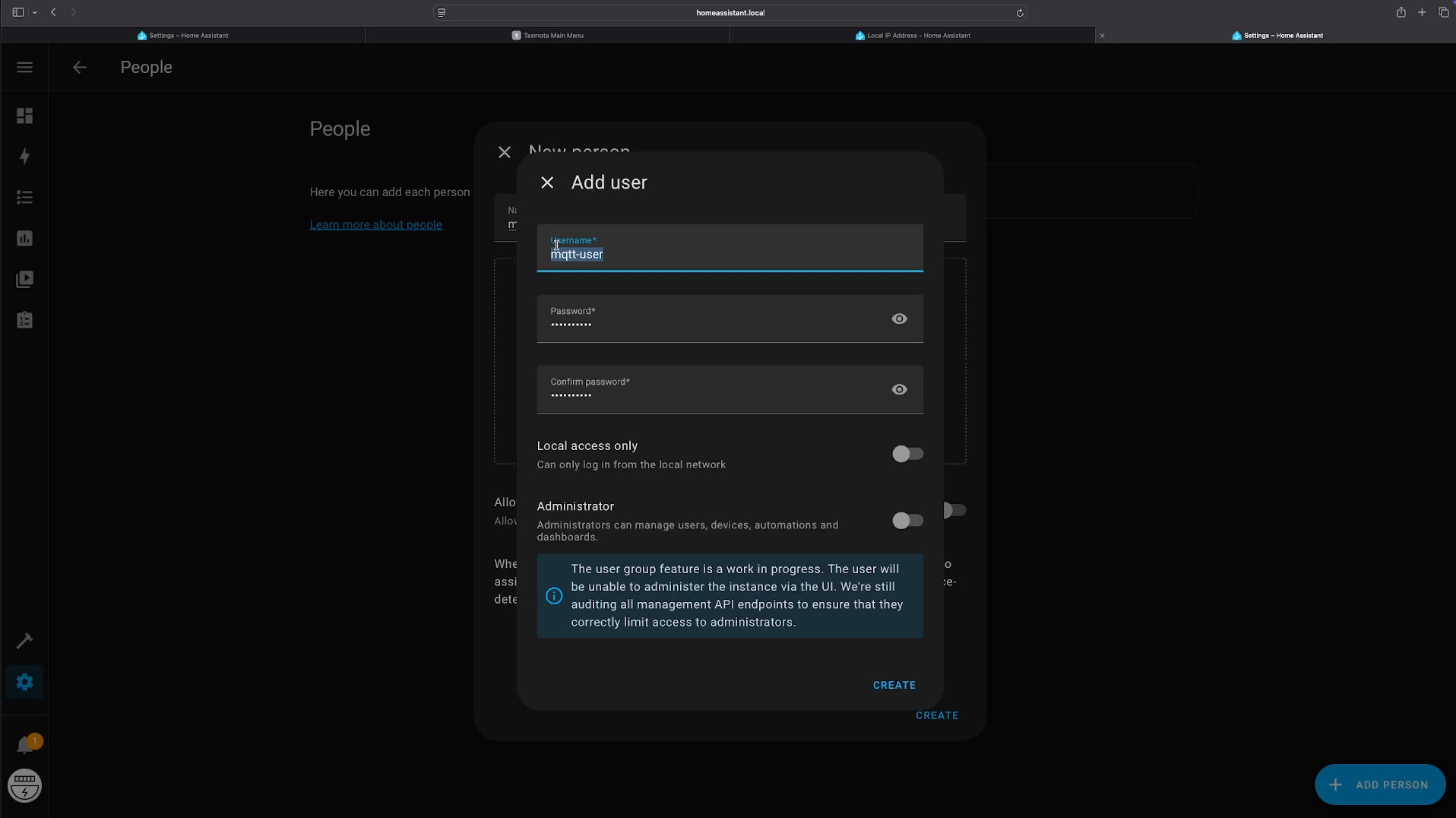
- Gehe zu Einstellungen → Personen → Person hinzufügen
- Name:
mqtt-user - Passwort: Wähle ein sicheres Passwort
- Klicke auf Erstellen
Verwende ein starkes Passwort für den MQTT-Benutzer, da dieser für die Gerätekommunikation verwendet wird.
Schritt 3: Home Assistant Neustart
Damit alle Änderungen übernommen werden, starte Home Assistant einmal neu:
Einstellungen → System → Hardware → Neustarten
Schritt 4: MQTT Integration einrichten
Damit MQTT korrekt konfiguriert ist, gehe wie folgt vor:
- Gehe zu Einstellungen → Geräte & Dienste → Integration hinzufügen
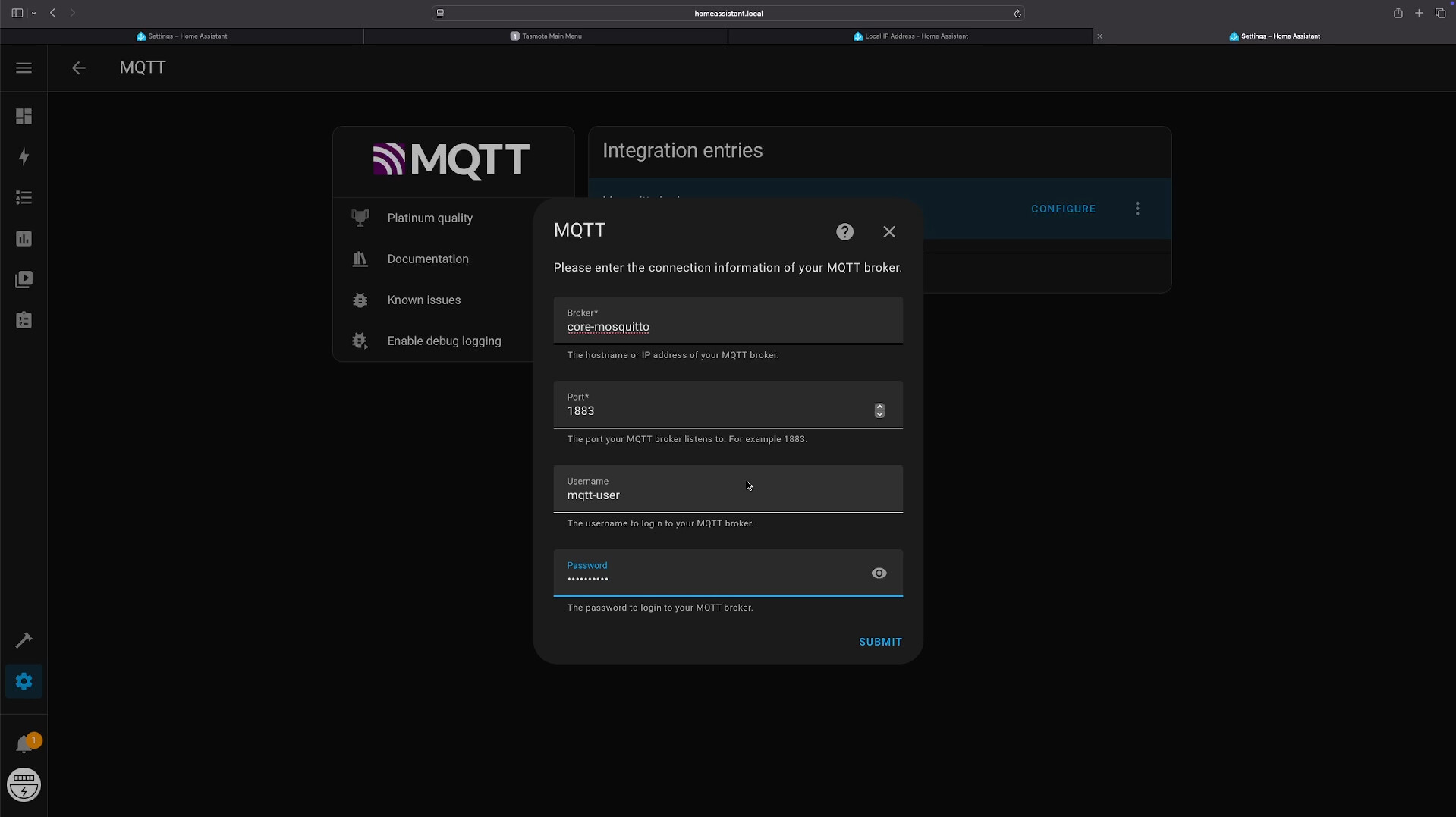
- Suche nach MQTT, klicke darauf und wähle neu konfigurieren
- Trage folgende Daten ein:
- Broker:
core-mosquitto - Port:
1883 - Benutzername:
mqtt-user - Passwort: das von dir gewählte Passwort
- Broker:
- Danach klickst du auf Speichern
Überprüfung der Installation
Nach Abschluss der Einrichtung ist Home Assistant bereit für die Geräteintegration. So kannst du prüfen, ob alles korrekt funktioniert:
- Gehe zu Einstellungen → Geräte & Dienste
- Die MQTT-Integration sollte als „Konfiguriert“ angezeigt werden
- Der Mosquitto Broker sollte unter Add-ons den Status „Läuft“ haben
Wichtige Zugangsdaten
Nach der Einrichtung stehen dir folgende Zugangsdaten zur Verfügung, die du für die Konfiguration deiner Geräte benötigst:
- Home Assistant IP-Adresse
- MQTT Benutzername:
mqtt-user - MQTT Passwort: das von dir gewählte Passwort
- MQTT Port:
1883
Diese Daten werden benötigt:
- Für stromleser.tasmota: Eingabe im Tasmota-Dashboard
- Für alle anderen Geräte (stromleser.one, gasleser, wasserleser): Eingabe in der App
Nach der Grundeinrichtung kannst du dein jeweiliges Gerät einbinden. Folge dazu der passenden Anleitung für:
Häufige Probleme
MQTT Broker startet nicht
- Überprüfe, ob ausreichend Speicherplatz verfügbar ist
- Starte Home Assistant neu
- Sieh in den Add-on-Logs nach möglichen Fehlermeldungen
Integration nicht gefunden
- Stelle sicher, dass der MQTT-Broker aktiv ist
- Überprüfe die Zugangsdaten
- Entferne die Integration und füge sie anschließend erneut hinzu
Verbindungsfehler
- Prüfe die IP-Adresse deines Home Assistant-Systems
- Stelle sicher, dass Port 1883 nicht blockiert ist
- Überprüfe die Firewall-Einstellungen