gasleser.pulse Home Assistant Integration
Eine native Home Assistant Integration ganz ohne MQTT ist für den gasleser.pulse noch nicht verfügbar und befindet sich in Vorbereitung. Verwende bis dahin die folgende manuelle MQTT-Einrichtung.
Bevor du mit dieser Anleitung beginnst, stelle sicher, dass du die Home Assistant Grundeinrichtung abgeschlossen hast. Du benötigst die MQTT-Zugangsdaten (IP-Adresse, Benutzername, Passwort und Port).
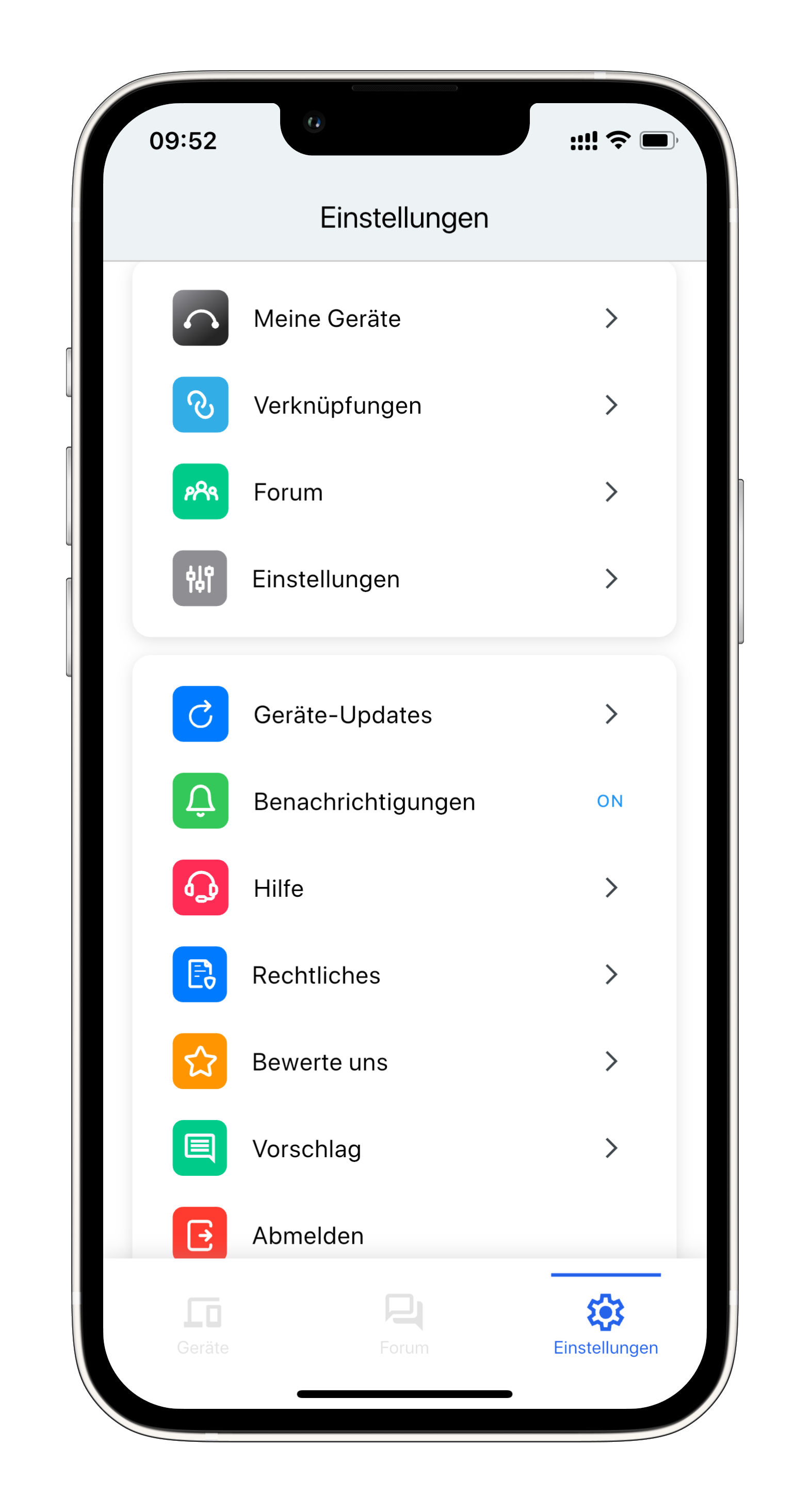
Schritt 1: Einstellungen öffnen
Öffne die App und navigiere zu den Einstellungen. Wähle dort Verknüpfungen.
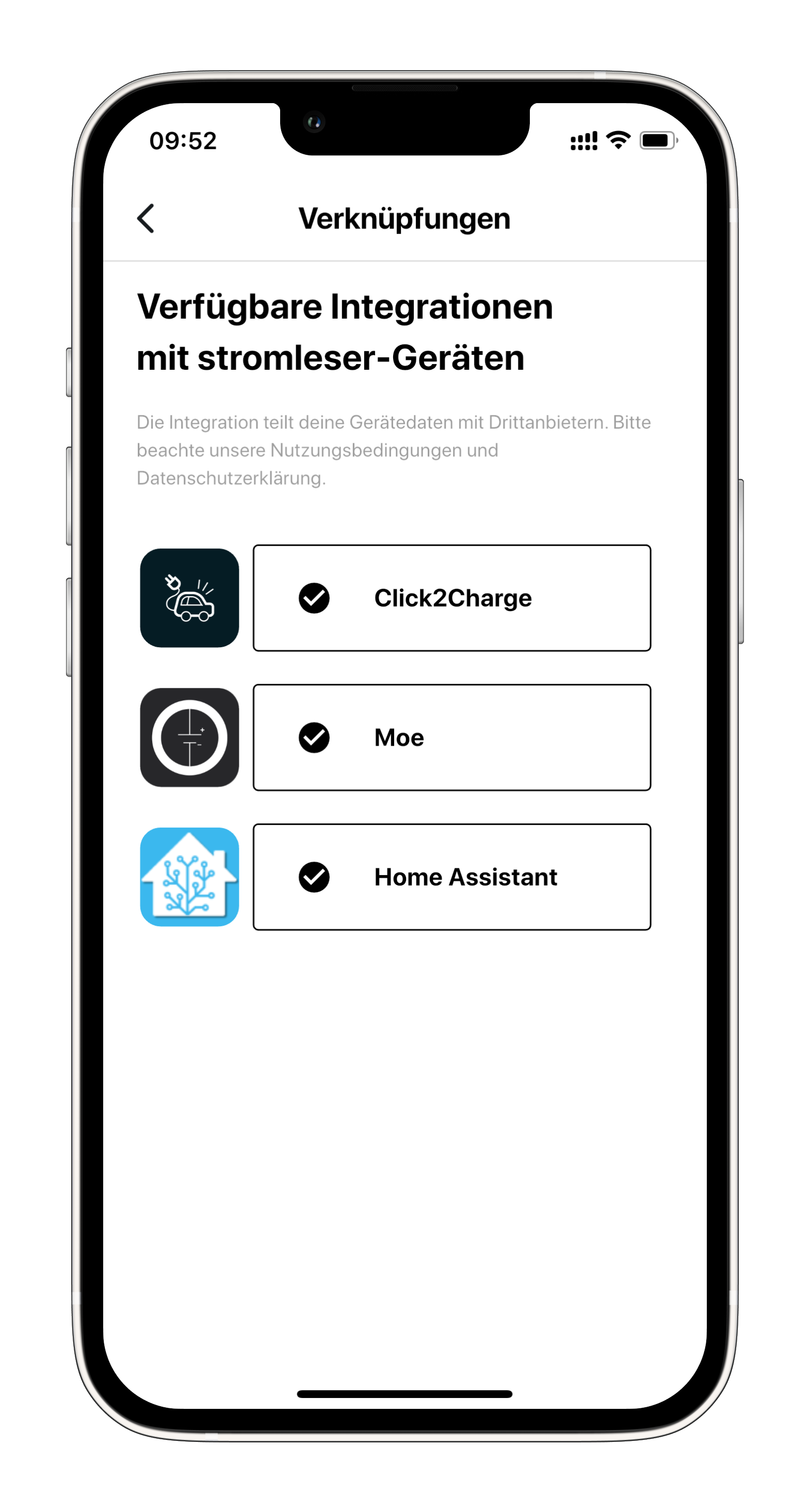
Schritt 2: Home Assistant auswählen
Wähle Home Assistant aus der Liste der verfügbaren Integrationen.
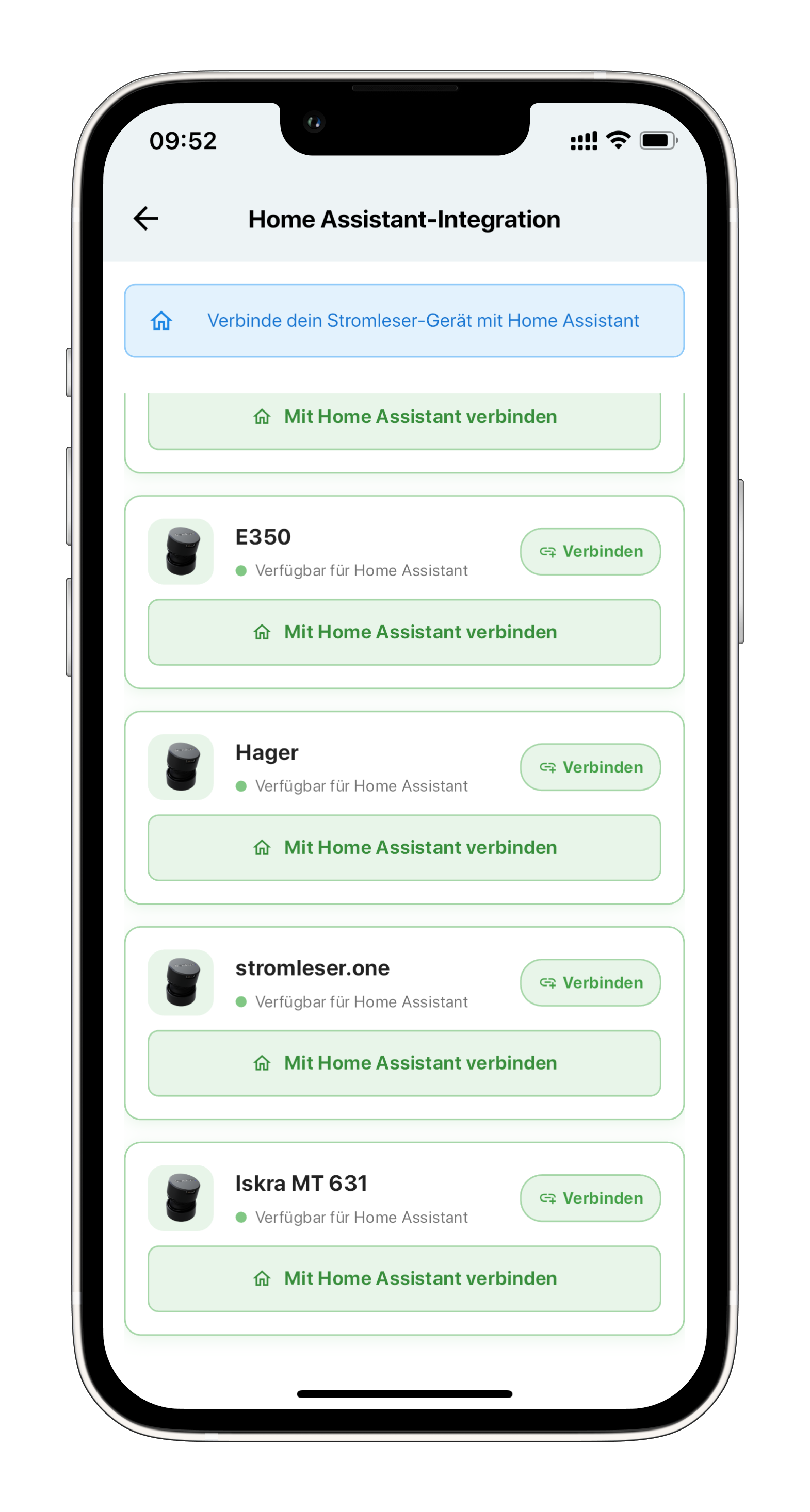
Schritt 3: Gerät auswählen
Wähle dein gasleser.pulse-Gerät aus, das du mit Home Assistant verbinden möchtest.
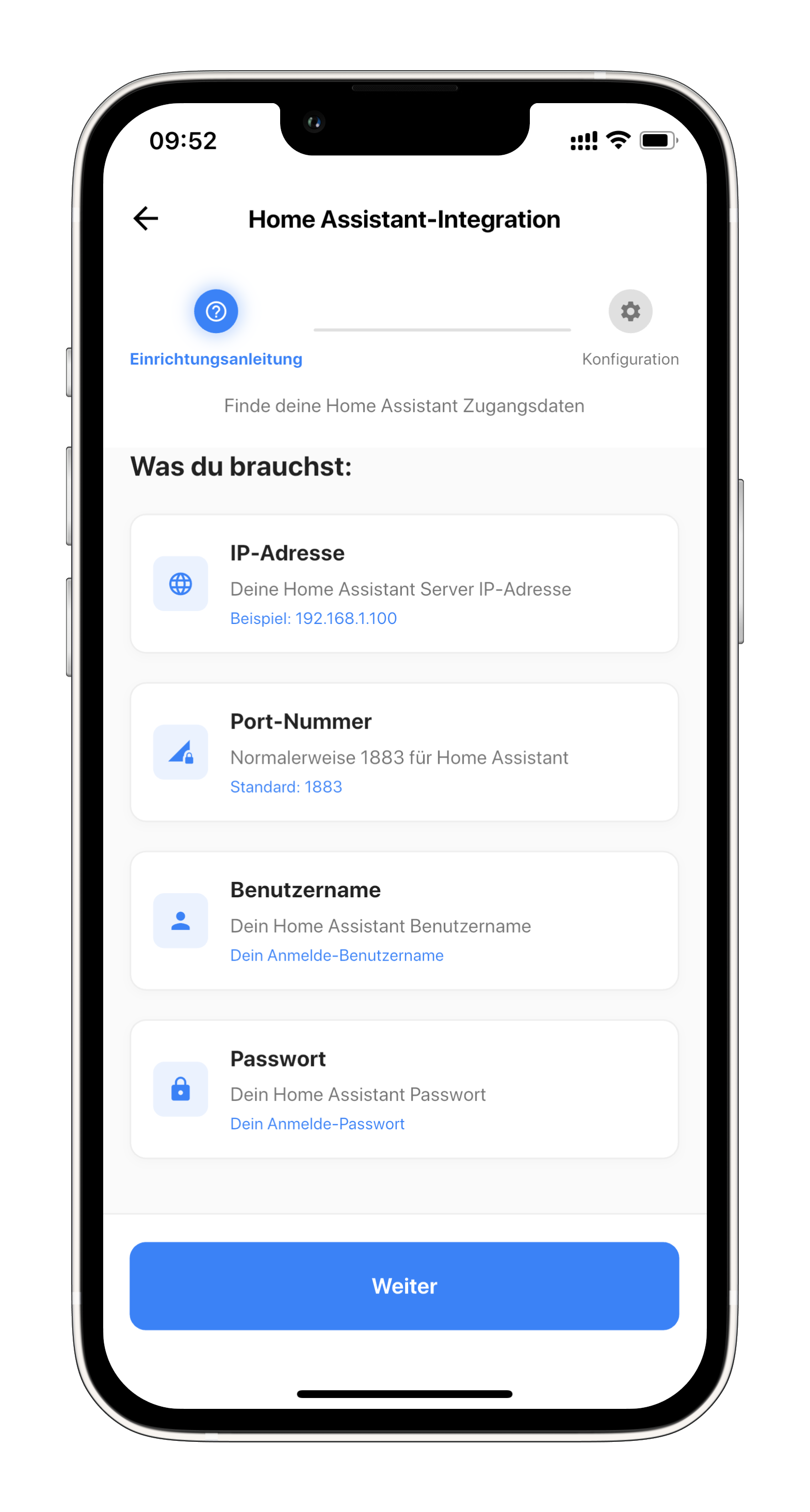
Schritt 4: Zugangsdaten vorbereiten
Halte alle benötigten Zugangsdaten bereit:
- Home Assistant IP-Adresse
- MQTT Benutzername
- MQTT Passwort
- MQTT Port (Standard: 1883)
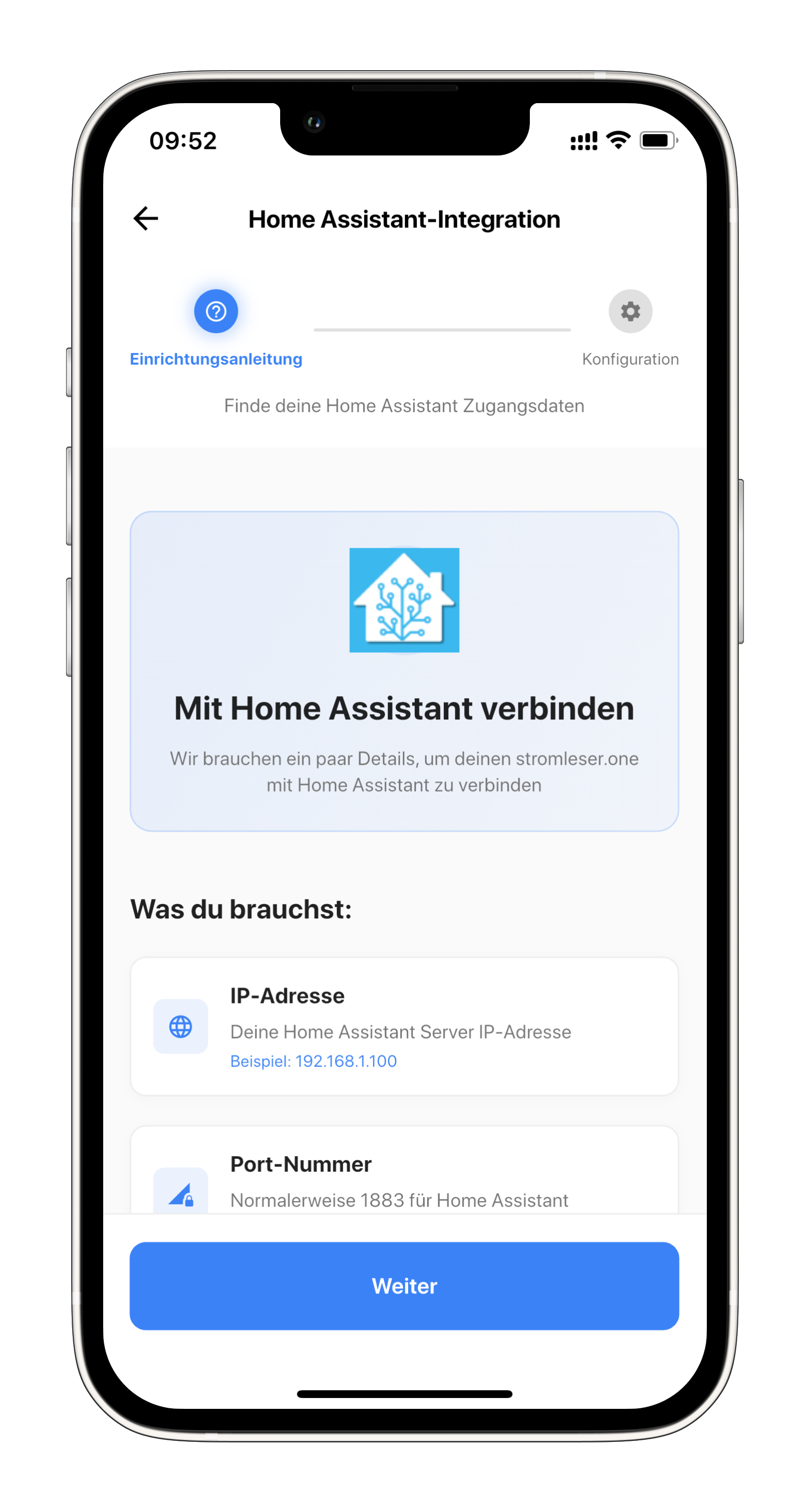
Schritt 5: Weiter klicken
Klicke auf Weiter, um mit der Konfiguration fortzufahren.
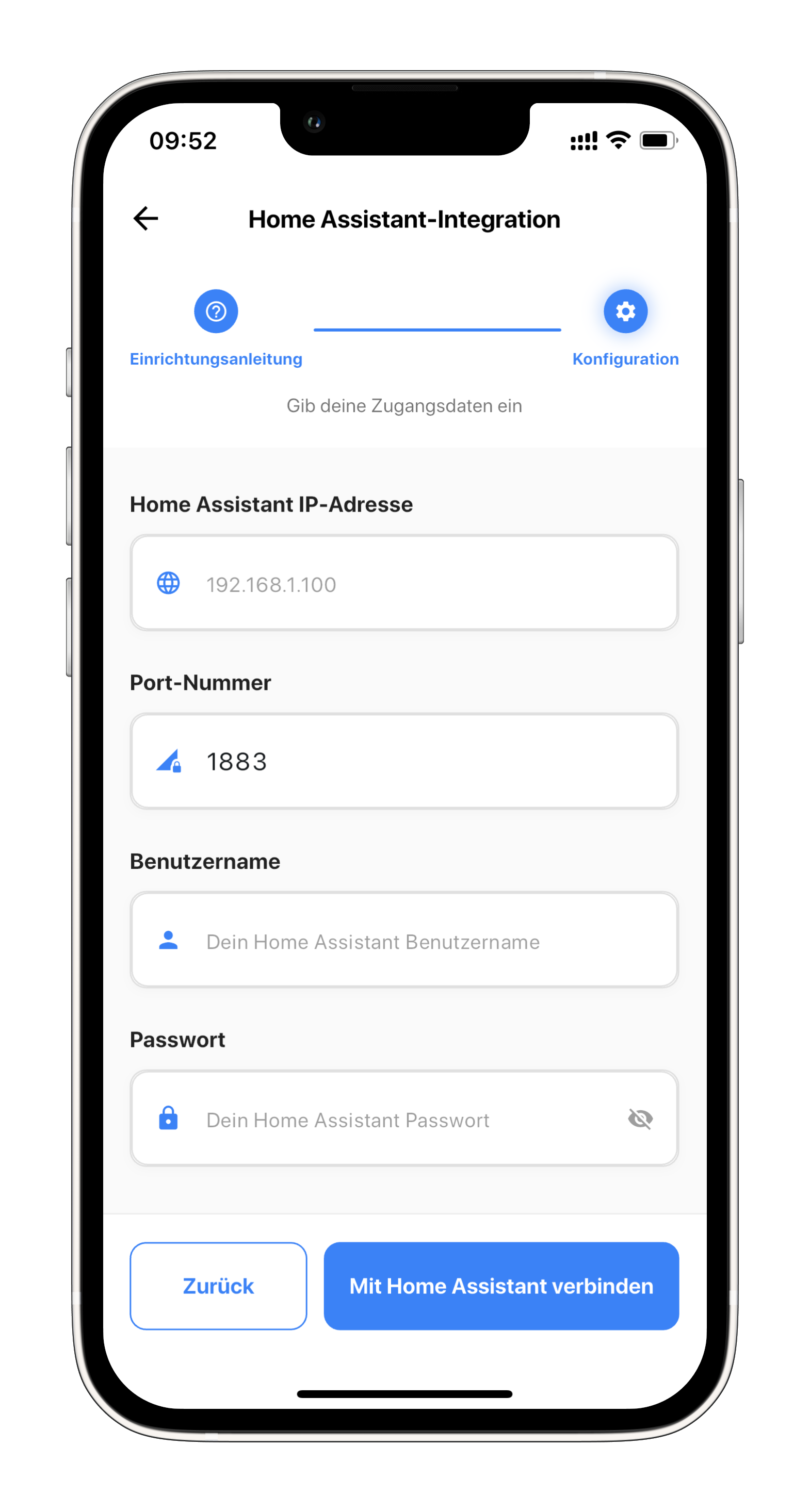
Schritt 6: Zugangsdaten eingeben und verbinden
Gib nun alle Zugangsdaten ein:
- IP-Adresse: Deine Home Assistant IP-Adresse
- Benutzername:
mqtt-user(oder der von dir gewählte Benutzername) - Passwort: Dein MQTT-Passwort
- Port:
1883(Standard MQTT Port)
Klicke anschließend auf Verbinden.
Überprüfung der Integration
Nach erfolgreicher Verbindung sollte dein gasleser.pulse automatisch in Home Assistant erscheinen:
- Öffne Home Assistant
- Gehe zu Einstellungen → Geräte & Dienste
- Du solltest dein gasleser.pulse-Gerät unter MQTT finden
- Die Messwerte werden automatisch als Entitäten angelegt
Die Integration erfolgt über MQTT. Dadurch werden alle Messwerte in Echtzeit an Home Assistant übertragen. Du kannst diese Werte nun in Dashboards, Automatisierungen und Skripten verwenden.
Häufige Probleme
Verbindung schlägt fehl
- Überprüfe die IP-Adresse deines Home Assistant-Systems
- Stelle sicher, dass der MQTT-Broker läuft
- Prüfe Benutzername und Passwort
- Vergewissere dich, dass beide Geräte im selben Netzwerk sind
Gerät wird nicht angezeigt
- Warte einige Minuten und aktualisiere die Seite
- Starte den MQTT-Broker neu
- Überprüfe die MQTT-Logs in Home Assistant
Messwerte werden nicht aktualisiert
- Prüfe die Verbindung in der App
- Überprüfe, ob das Gerät korrekt am Zähler angebracht ist
- Kontrolliere die MQTT-Verbindung in Home Assistant