Physische Installation
Die Installation deines gasleser.pulse dauert nur wenige Minuten. Du brauchst kein Werkzeug und musst die Gasinstallation selbst nie berühren.
Bevor du beginnst
- Die Gaszufuhr NICHT absperren – sie bleibt die ganze Zeit offen
- Den Gaszähler nie öffnen, verändern oder entplomben
- Du brauchst eine Steckdose in Reichweite des Zählers
- Verwende nur die Teile aus dem Lieferumfang
Voraussetzungen
- Dein Gaszähler ist kompatibel – siehe Kompatible Zähler
- Die Frontplatte des Zählers ist sauber, trocken und gut zugänglich
- Das WLAN reicht bis zum Standort deines Zählers
So bringst du den gasleser.pulse an
1. Die richtige Stelle finden
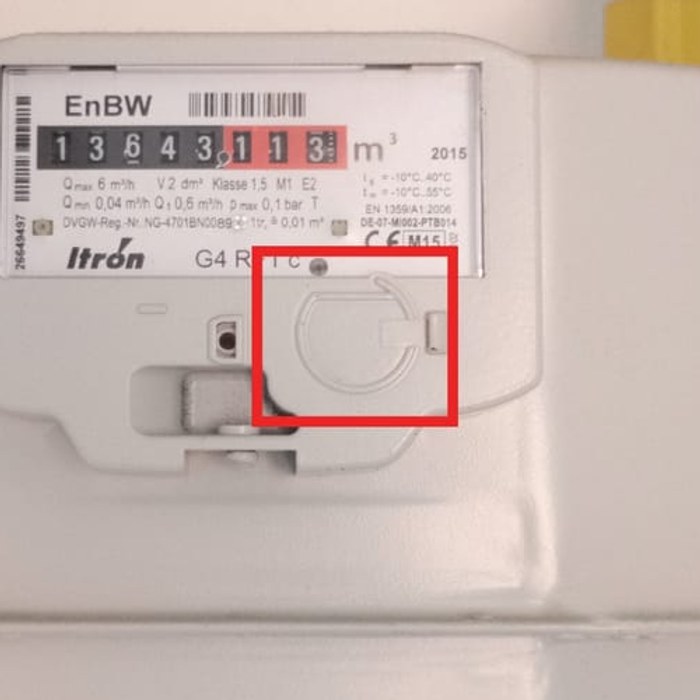
Auf der Frontplatte deines Gaszählers befindet sich die Impulsschnittstelle. Das ist die Stelle, an der der Zähler seine Messimpulse abgibt. Der rote Rahmen im Bild markiert die Stelle.
2. Position prüfen
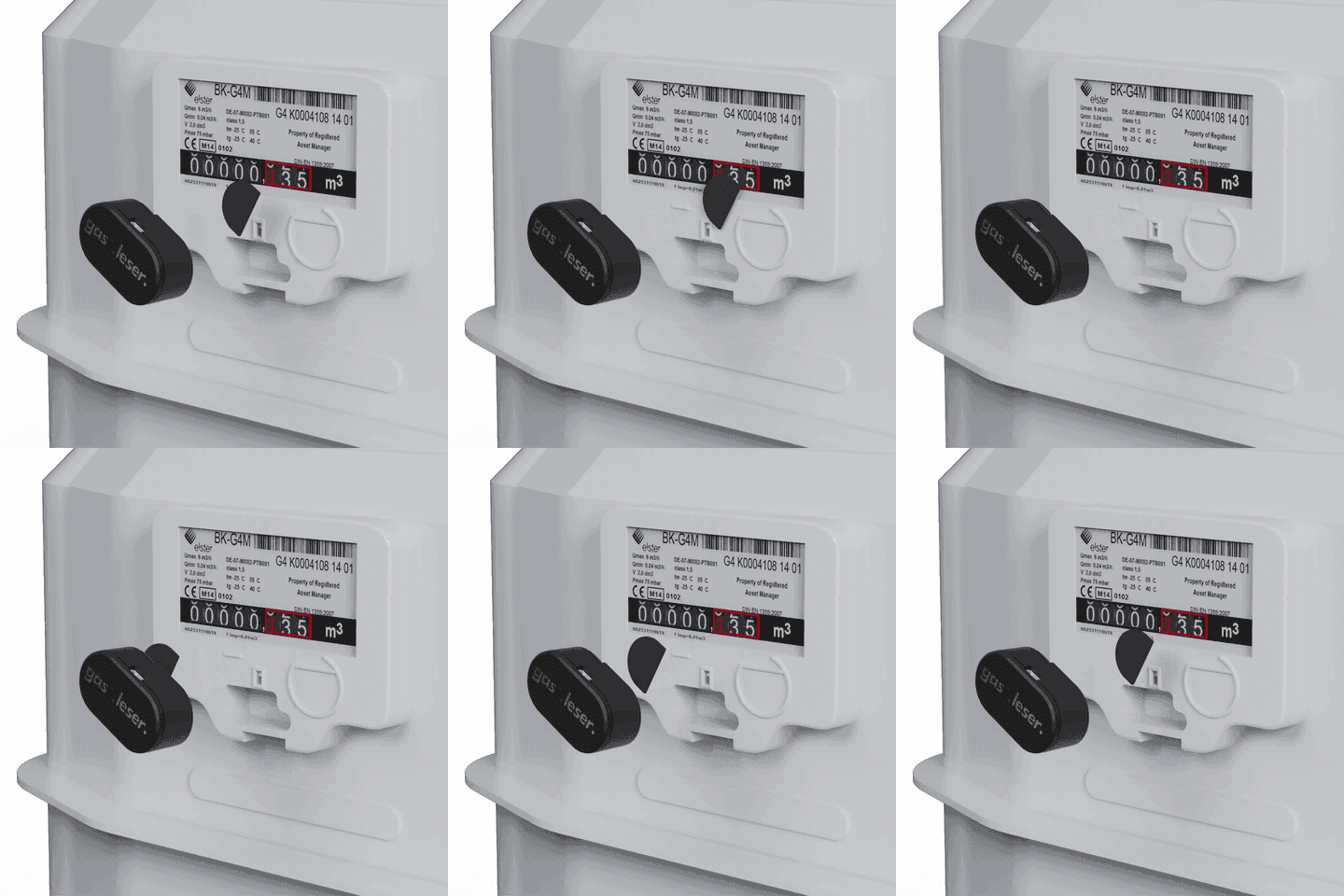
Halte den gasleser.pulse probeweise über die Impulsschnittstelle und prüfe die Position. So weißt du, wo Gummiplatte und Metallplatte später aufgeklebt werden müssen.
Der gasleser.pulse erkennt die Impulse nur, wenn das Icon auf seiner Rückseite genau über der Impulsschnittstelle des Zählers liegt. Nimm dir für diesen Schritt einen Moment Zeit: Er entscheidet über die Genauigkeit deiner Messwerte.
3. Die Fläche reinigen
Wische die Stelle und den Bereich darum mit einem trockenen Tuch ab. Staub oder Fett verringern die Klebekraft und können dich Impulse kosten.
4. Optional: Gummiplatte aufkleben
Die Gummiplatte ist optional: Sie gleicht die Höhe aus, falls dein Gaszähler um die Impulsschnittstelle einen Rand hat.
- Zähler mit Rand: Ziehe die Schutzfolie ab und klebe die Gummiplatte an der markierten Stelle auf den Gaszähler
- Zähler ohne Rand: Du brauchst die Gummiplatte nicht und kannst direkt mit Schritt 5 weitermachen
5. Metallplatte aufkleben
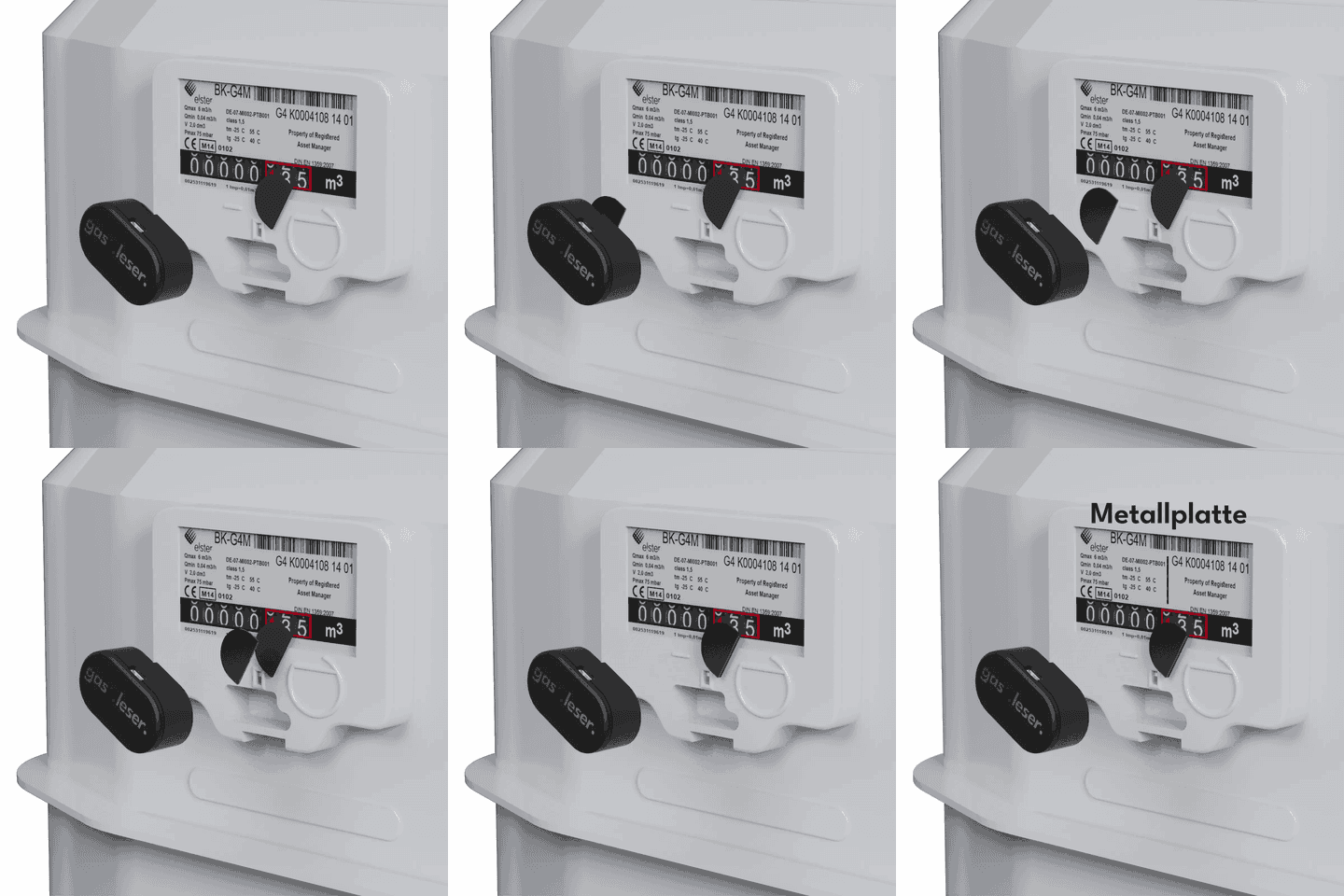
- Ziehe die Schutzfolie von der Metallplatte ab
- Klebe die Metallplatte auf die Gummiplatte – oder, wenn du keine Gummiplatte nutzt, direkt auf den Gaszähler
- Drücke sie gleichmäßig fest an
6. gasleser.pulse aufsetzen
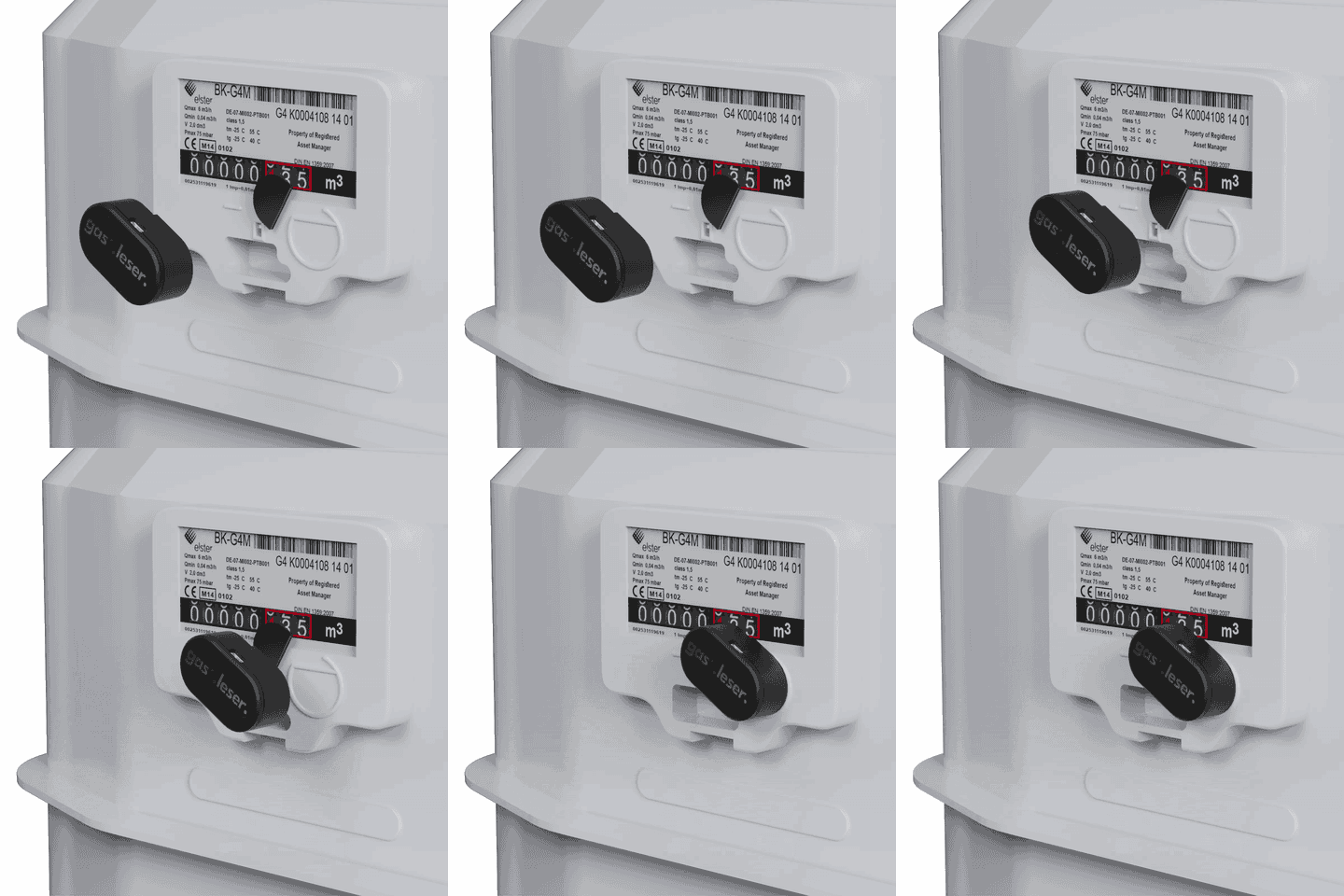
Setze den gasleser.pulse auf die Metallplatte. Er hält magnetisch, denn im Gerät sitzt ein Magnet. Du musst ihn also nirgends einrasten oder festschrauben, und du hörst auch kein Klicken.
Das Gerät sollte plan aufliegen: fest, ohne zu wackeln, und ohne den Zählerstand zu verdecken.
7. USB-C-Kabel einstecken
Sitzt das Gerät sicher auf der Metallplatte, fehlt nur noch der Strom. Stecke den USB-C-Stecker des mitgelieferten Netzteils in den Anschluss am gasleser.pulse.
Lass das Kabel locker nach unten hängen. So zieht nichts am Gerät und schiebt es aus der Position.
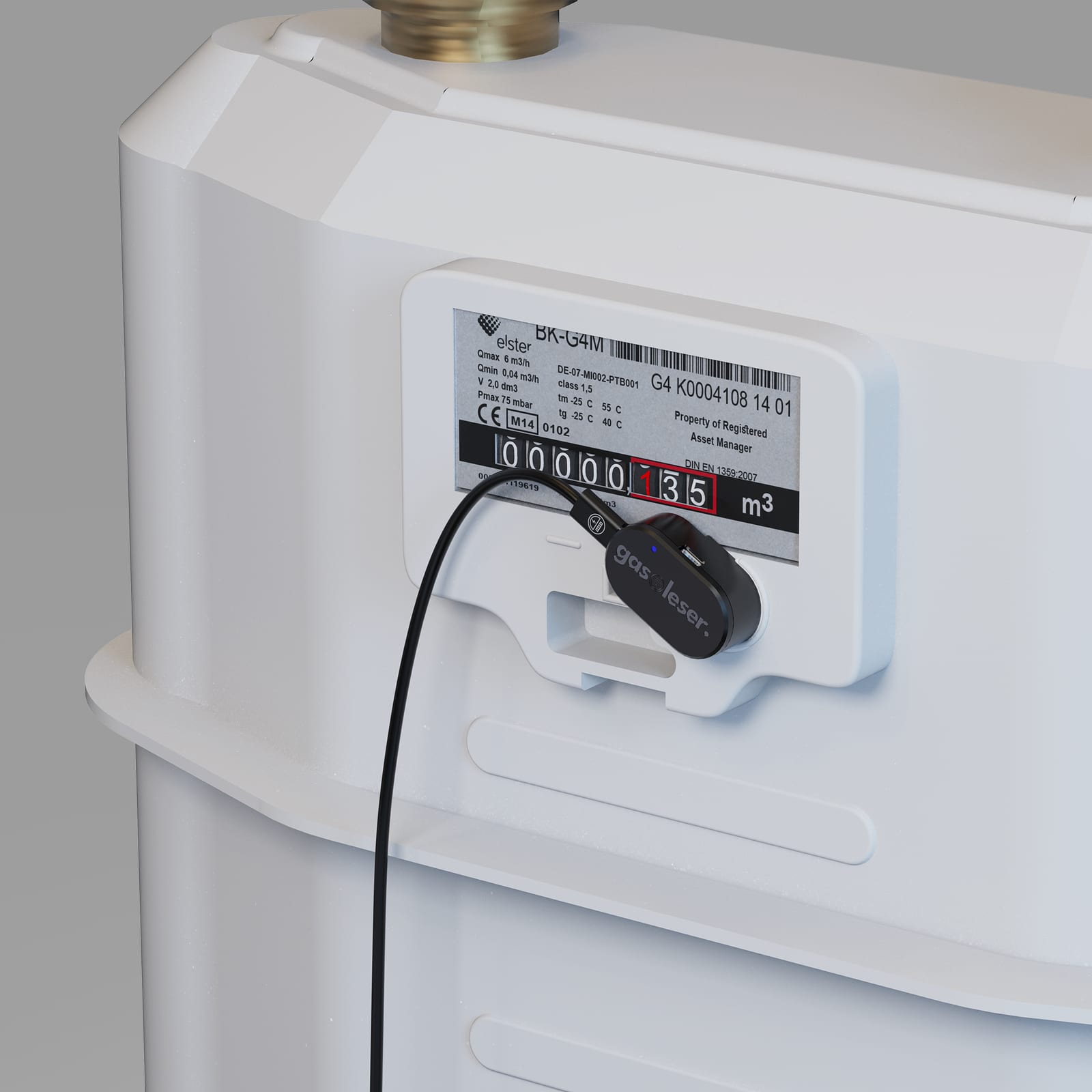
8. Netzteil an die Steckdose anschließen
Stecke das Netzteil in eine Steckdose in der Nähe deines Gaszählers.
Achte darauf, dass das Netzteil sicher und geschützt vor Feuchtigkeit installiert ist.
9. Stromversorgung prüfen
Nach dem Anschließen sollte dein gasleser.pulse:
- LED-Anzeigen einschalten
- Mit der Datenerfassung beginnen
- In deinem WLAN-Netzwerk erscheinen (bei der ersten Einrichtung)
Die vollständige Übersicht aller Signale findest du auf der Seite LED-Anzeigen.
Der gasleser.pulse braucht permanent Strom, um Verbrauch lückenlos zu erfassen. Wenn du ihn unnötig vom Strom trennst, entstehen Datenlücken – und der Zähler kann zurückgesetzt werden, sodass du deinen Zählerstand in der App neu eingeben musst.
Was, wenn es nicht richtig sitzt?
- Das Gerät wackelt – prüfe, ob die Metallplatte fest klebt und ob etwas zwischen Gerät und Platte liegt
- Die Platte hält nicht – reinige die Fläche gründlich; Rückstände verringern die Klebekraft
- Überhaupt keine Impulse – die Schnittstelle des Geräts sitzt wahrscheinlich nicht genau über der Impulsschnittstelle des Zählers; korrigiere die Position und beobachte die LED erneut
Für zusätzlichen Halt kannst du das Gerät mit etwas Klebeband fixieren, damit es dauerhaft fest über der Impulsschnittstelle sitzt. Das ist nicht besonders dezent, aber sehr wirkungsvoll.
Nächste Schritte
Die Hardware ist damit fertig. Jetzt geht es weiter mit:
- App-Einrichtung - Verbinde den gasleser.pulse mit der App
- Konfiguration - Gib deinen Tarif und deinen Zählerstand ein