Fox ESS Integration
Der stromleser.one lässt sich nahtlos als Smart Meter in deinen Fox ESS Speicher integrieren, um eine zuverlässige und dynamische Nulleinspeisung umzusetzen. Dein Speicher nutzt dann die Echtzeit-Messwerte des stromleser.one, um deinen Solarstrom optimal für den Eigenverbrauch einzusetzen. Wie das Ganze funktioniert, erfährst du in den folgenden Schritten ausführlich.
Diese Integration ist nur mit stromleser.one Geräten möglich.
Voraussetzungen
Bevor du mit der Einrichtung startest, stelle sicher, dass:
- dein stromleser.one am Zähler installiert und in der energieleser App eingerichtet ist
- dein Fox ESS Speicher vollständig installiert und in der FoxCloud 2.0 App eingerichtet ist
- sich stromleser.one und dein Fox ESS Speicher im gleichen Netzwerk befinden
Beachte vor der Installation, dass dein Stromzähler mithilfe der PIN-Eingabe entsperrt werden muss, damit der stromleser.one die Daten in Echtzeit auslesen und übermitteln kann. Wie das funktioniert, erfährst du hier.
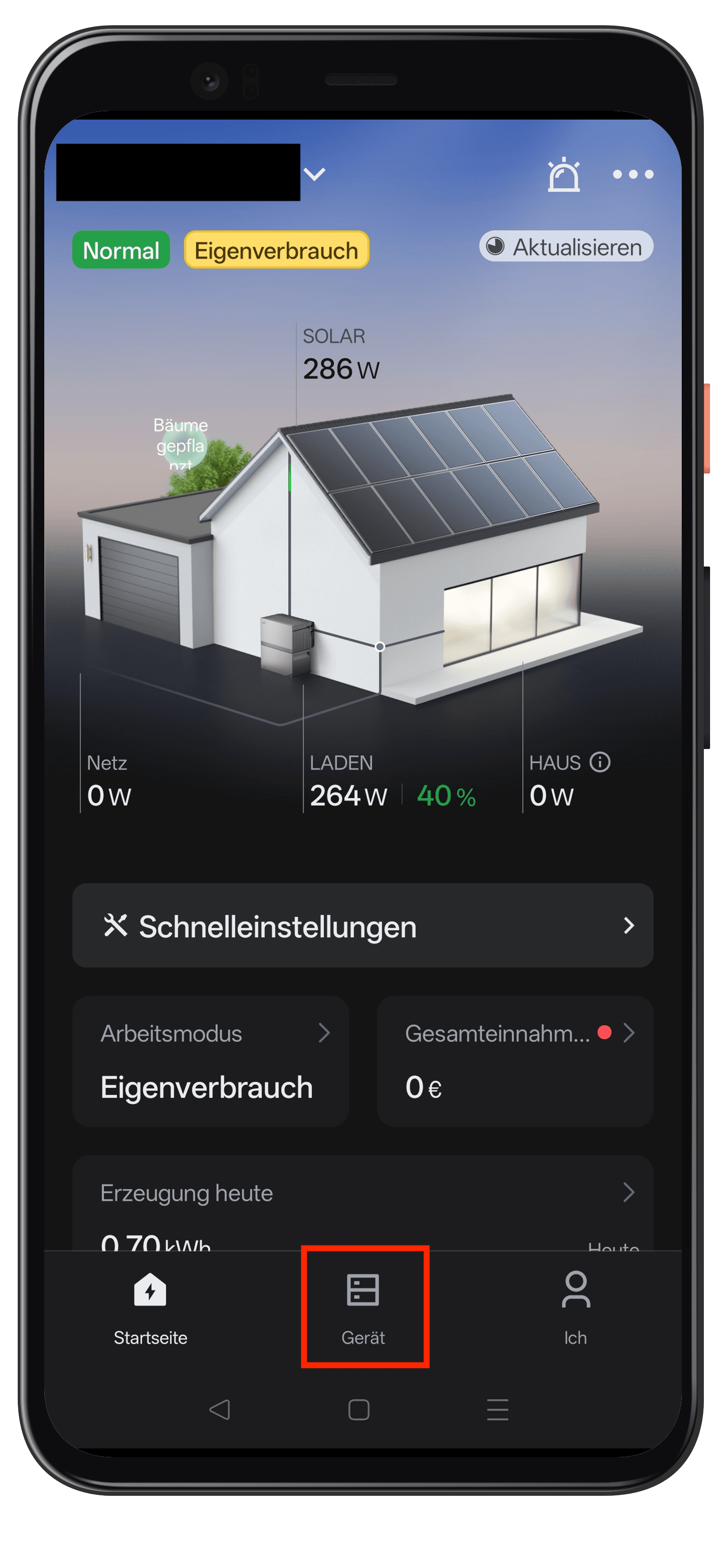
Schritt 1: Gerät öffnen
- Öffne die FoxCloud 2.0 App
- Tippe unten in der Navigationsleiste auf Gerät
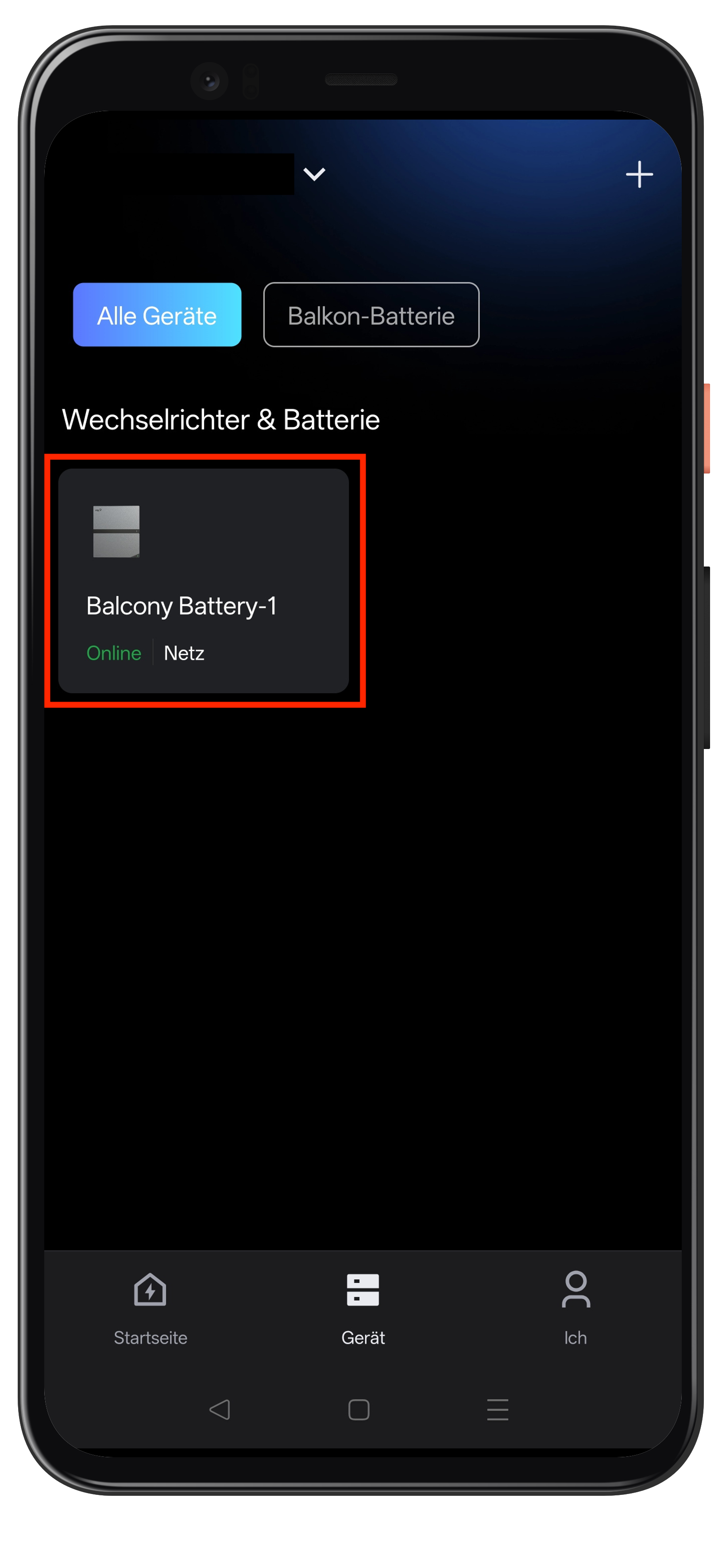
Schritt 2: Speicher auswählen
- Wähle unter Wechselrichter & Batterie deinen Speicher aus
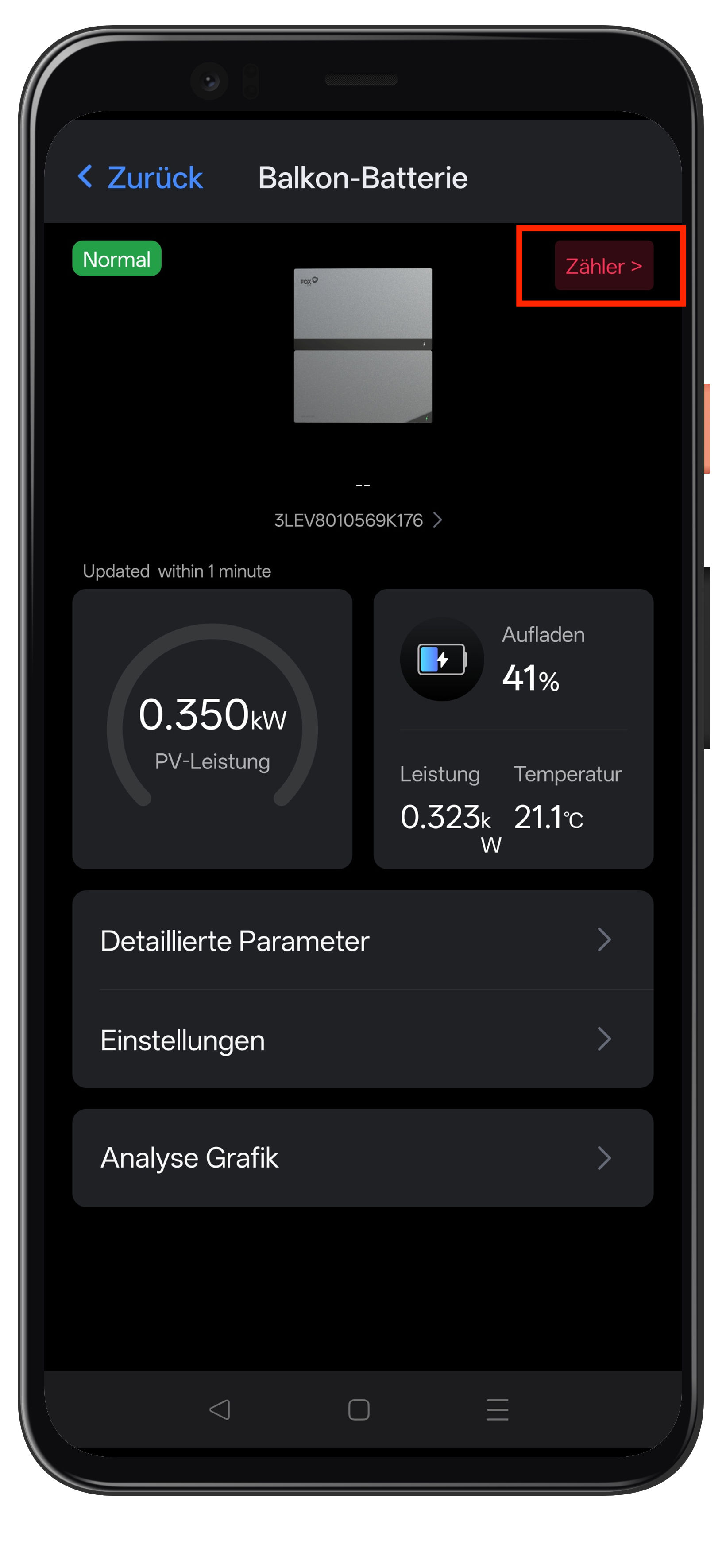
Schritt 3: Zähler öffnen
- Tippe in der Geräteübersicht oben rechts auf Zähler
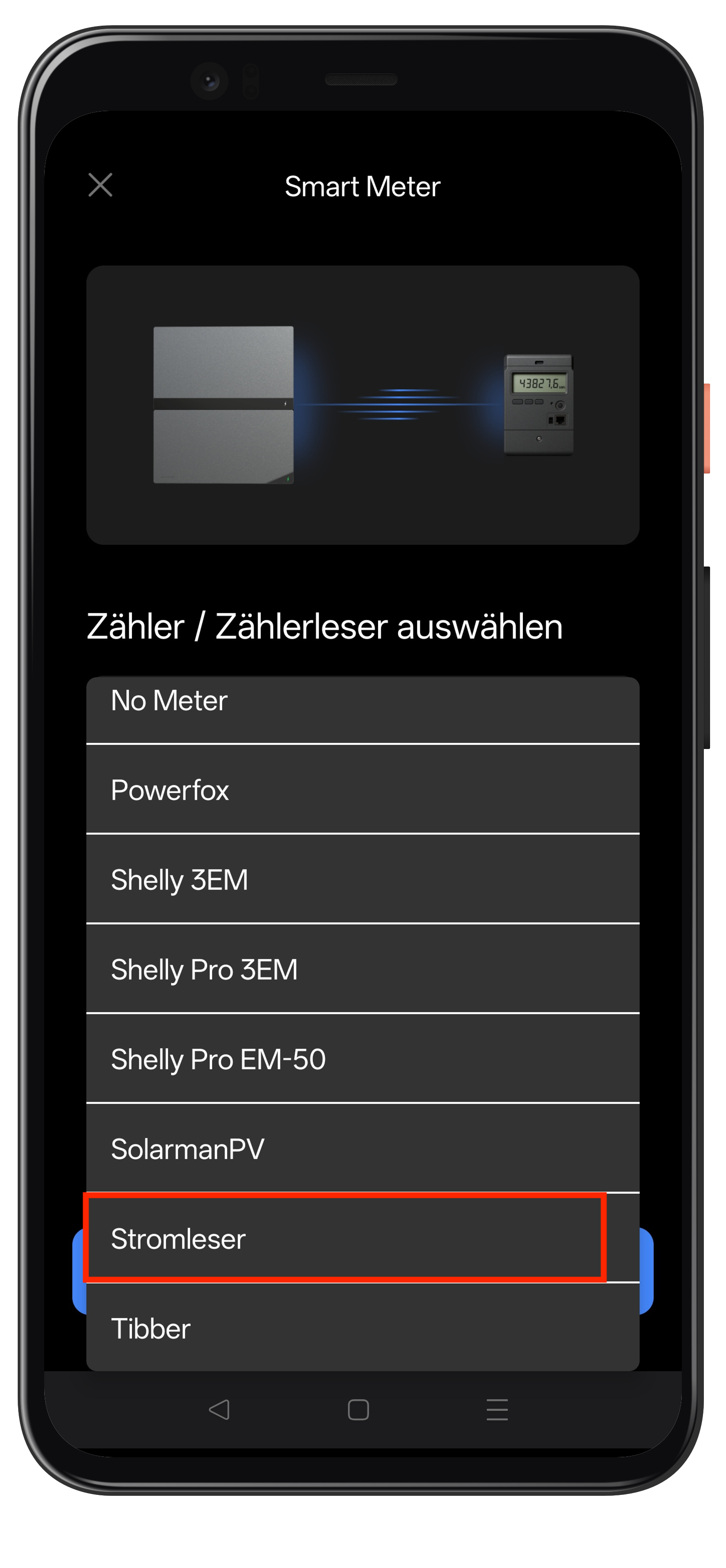
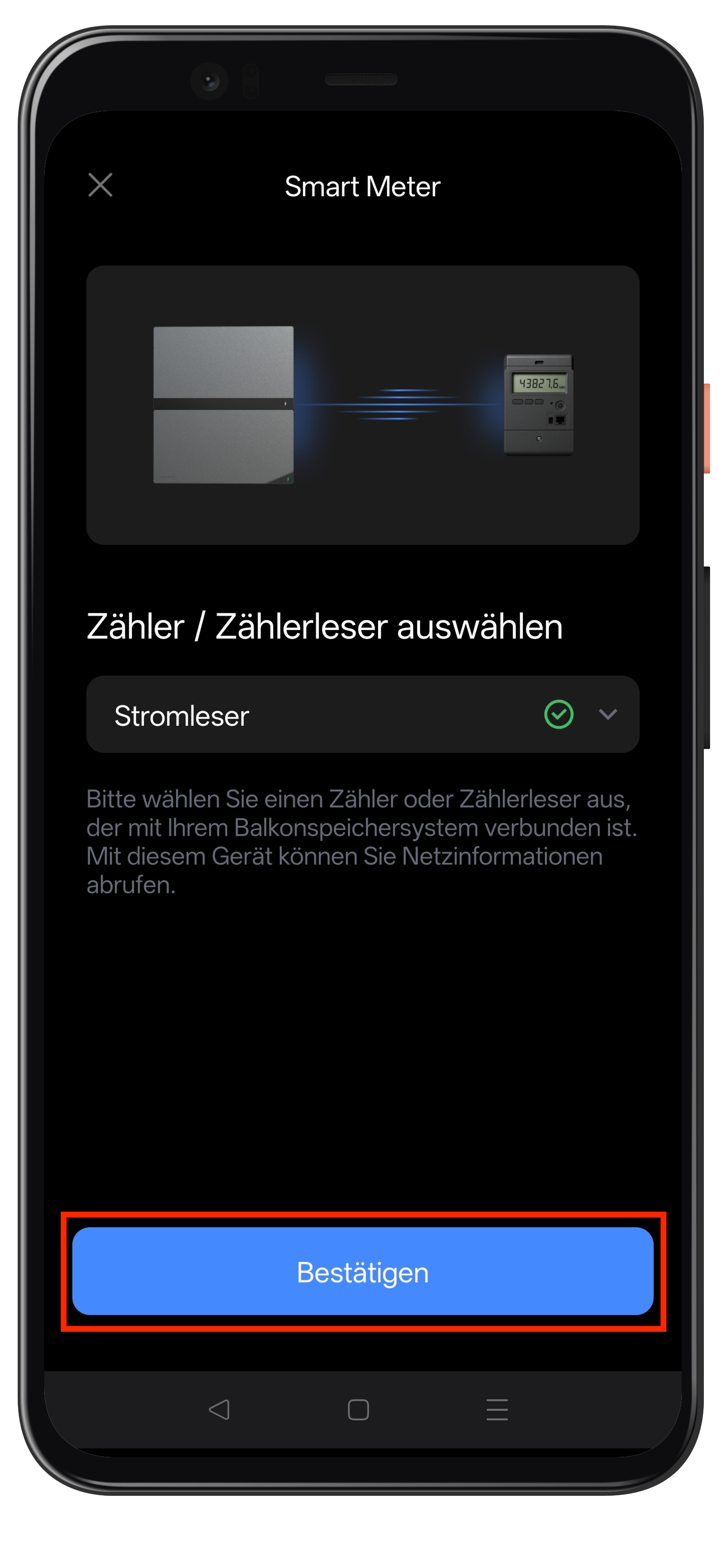
Schritt 4: Stromleser auswählen
- Wähle unter Zähler / Zählerleser auswählen den Eintrag Stromleser aus
Schritt 5: Auswahl bestätigen
- Stelle sicher, dass Stromleser ausgewählt und mit einem grünen Häkchen markiert ist
- Tippe auf Bestätigen
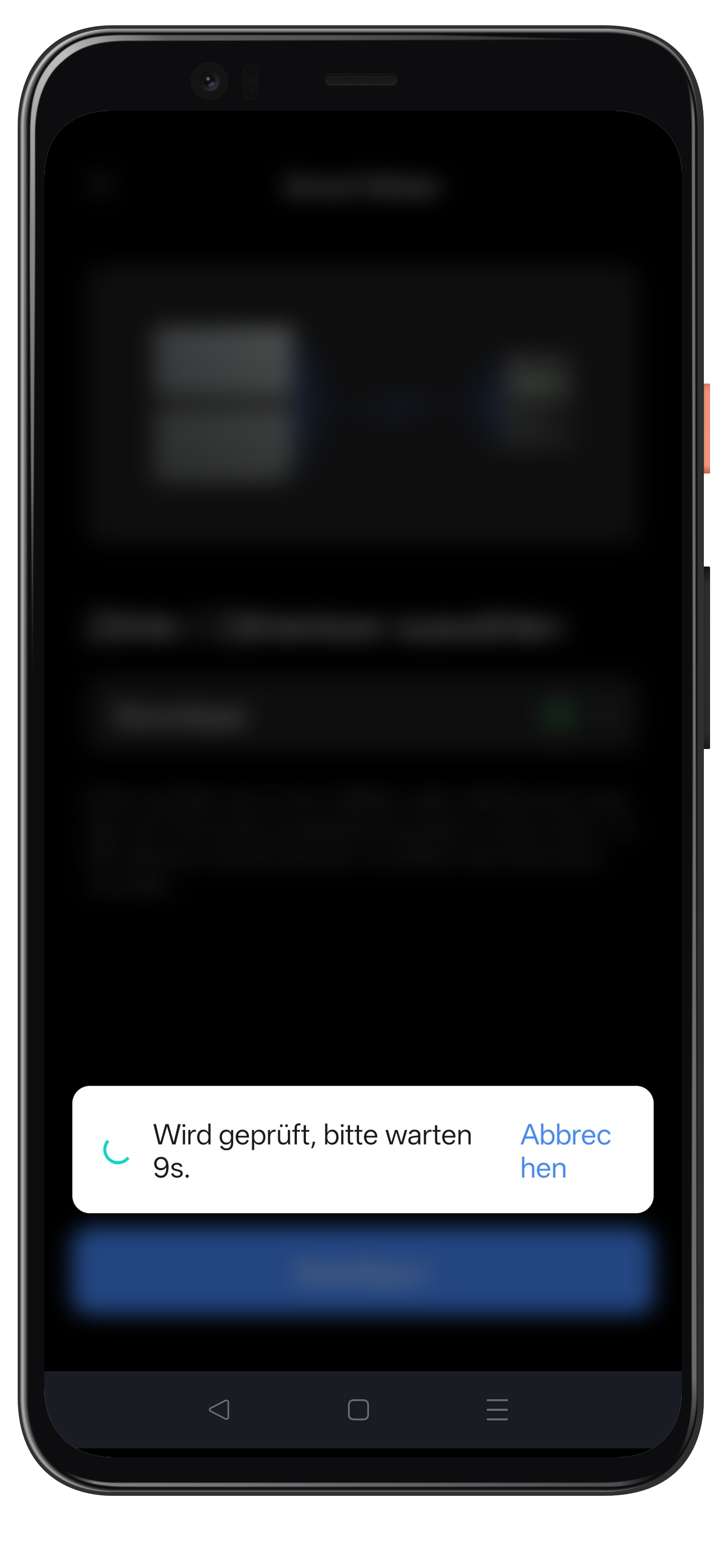
Schritt 6: Verbindung wird geprüft
- Warte einen Moment, während die Verbindung zum stromleser.one geprüft wird
Erscheint die Meldung „Keine Zählerdaten gefunden", ist der stromleser.one (noch) nicht erreichbar.
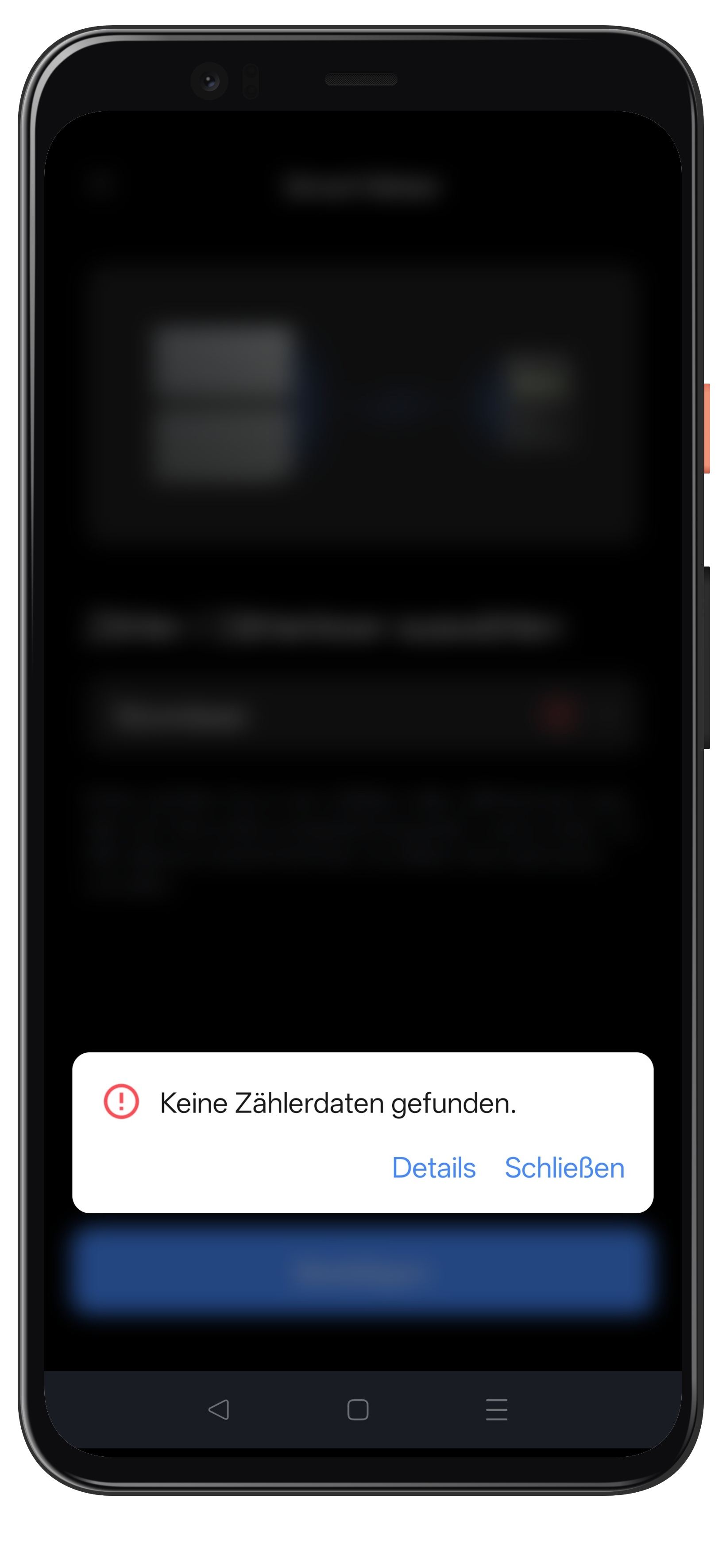
Prüfe in diesem Fall:
- ob sich stromleser.one und Fox ESS Speicher im gleichen Netzwerk befinden
- ob der stromleser.one in der energieleser App online ist und Live-Daten liefert
- warte einen Moment und tippe anschließend erneut auf Bestätigen
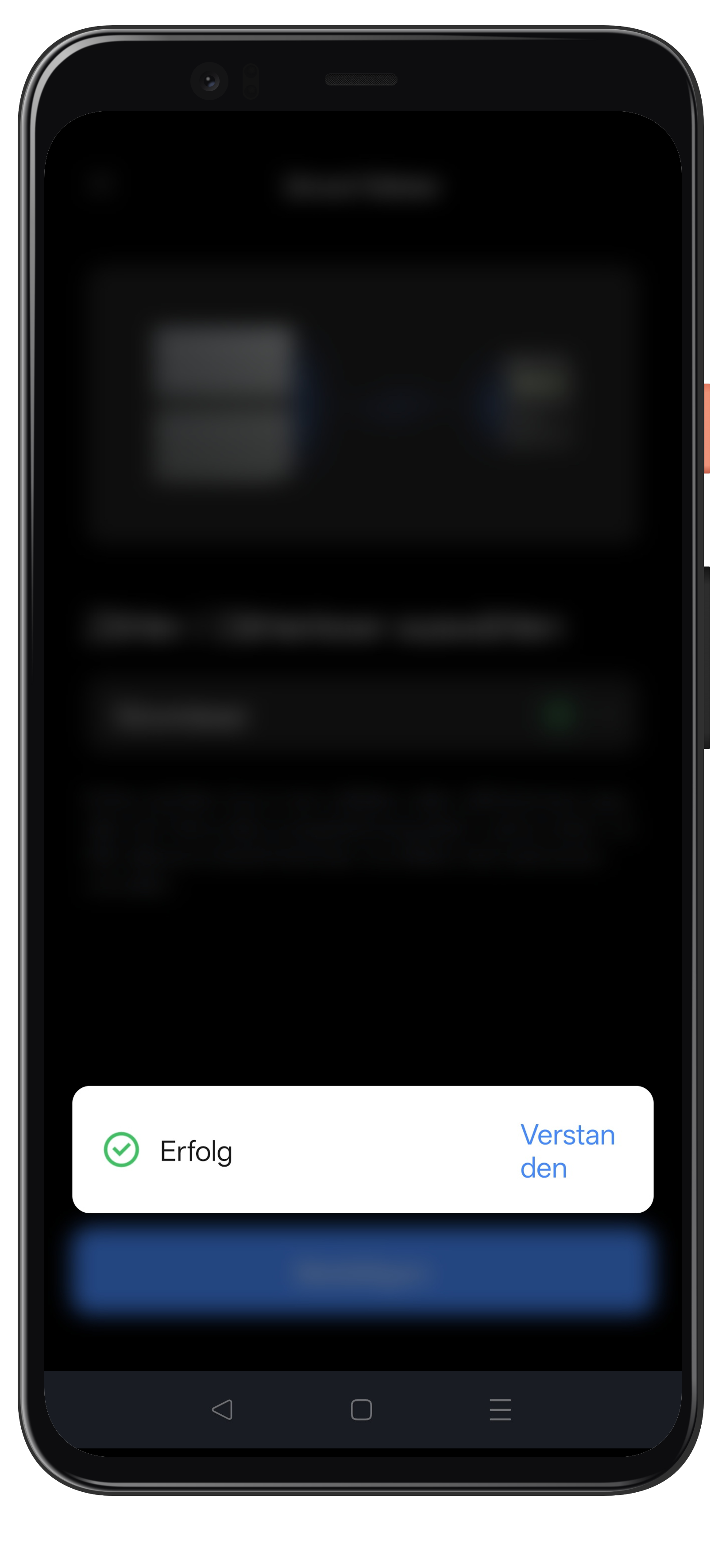
Schritt 7: Erfolg bestätigen
- Sobald die Verbindung steht, erscheint die Meldung Erfolg
- Tippe auf Verstanden
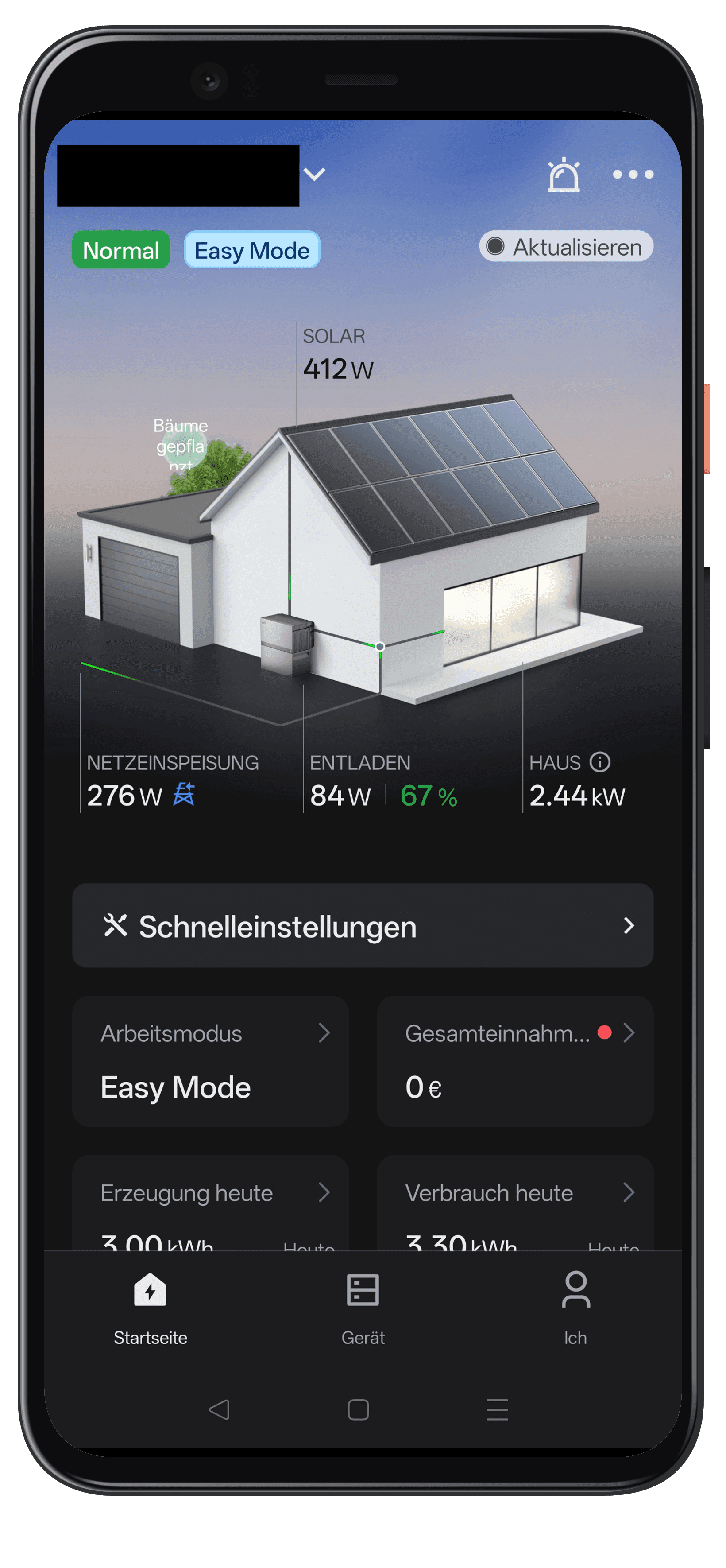
Schritt 8: Arbeitsmodus öffnen
- Kehre zur Startseite zurück
- Tippe auf Arbeitsmodus
Schritt 9: Eigenverbrauch auswählen
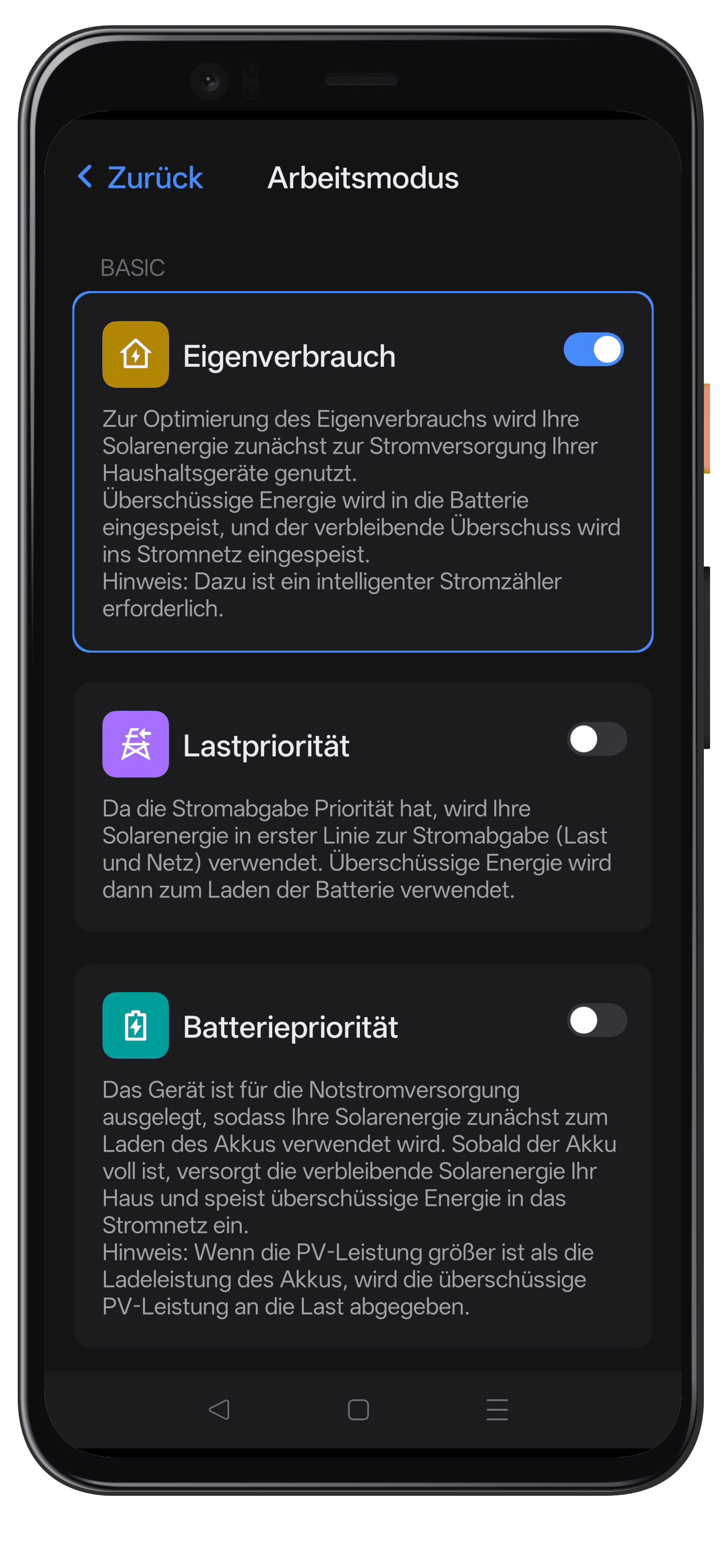
- Aktiviere den Modus Eigenverbrauch über den Schalter
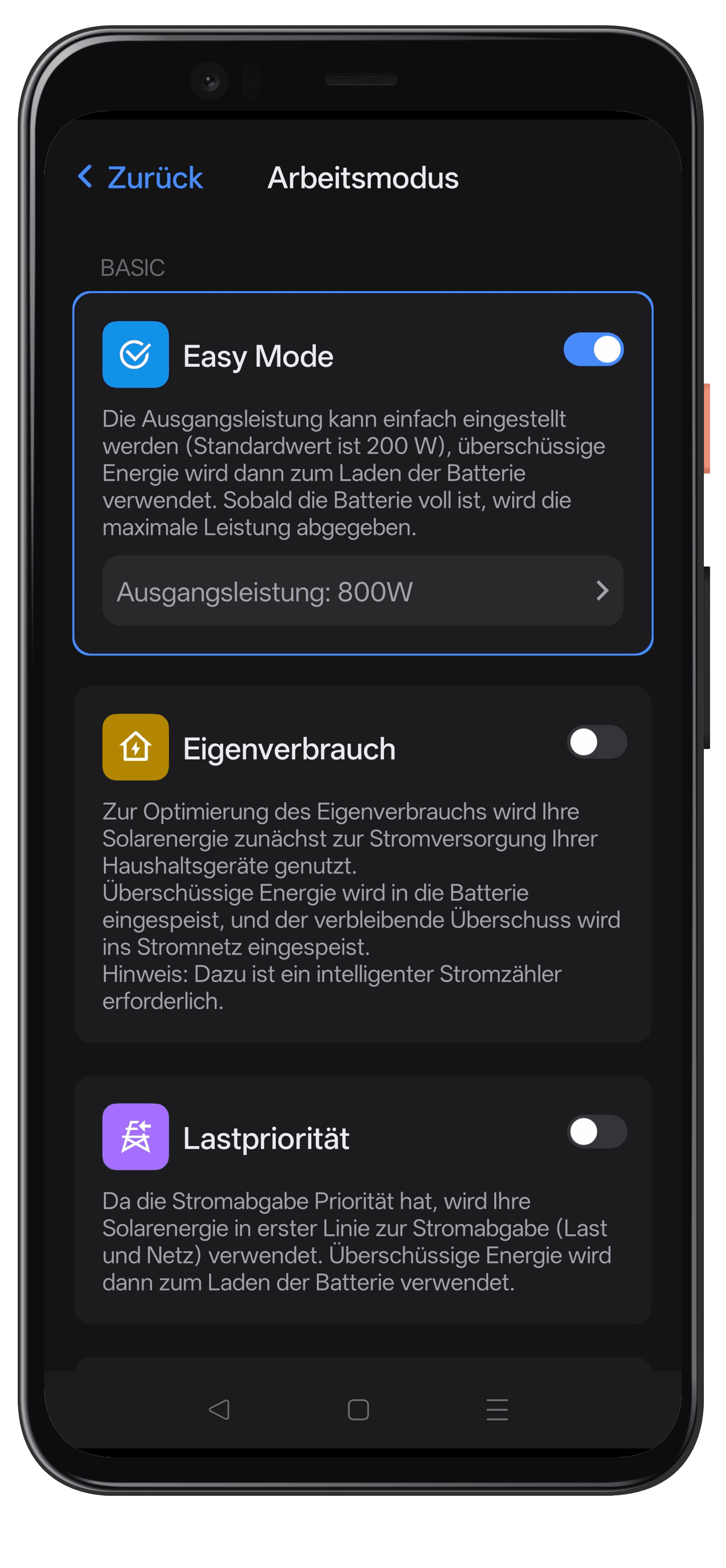
Im Modus Eigenverbrauch wird deine Solarenergie zunächst für deine Haushaltsgeräte genutzt, überschüssige Energie lädt die Batterie und der verbleibende Überschuss wird ins Stromnetz eingespeist. Für diesen Modus ist ein intelligenter Stromzähler – dein stromleser.one – erforderlich.
- Der Modus Eigenverbrauch ist jetzt aktiv
Fertig eingerichtet
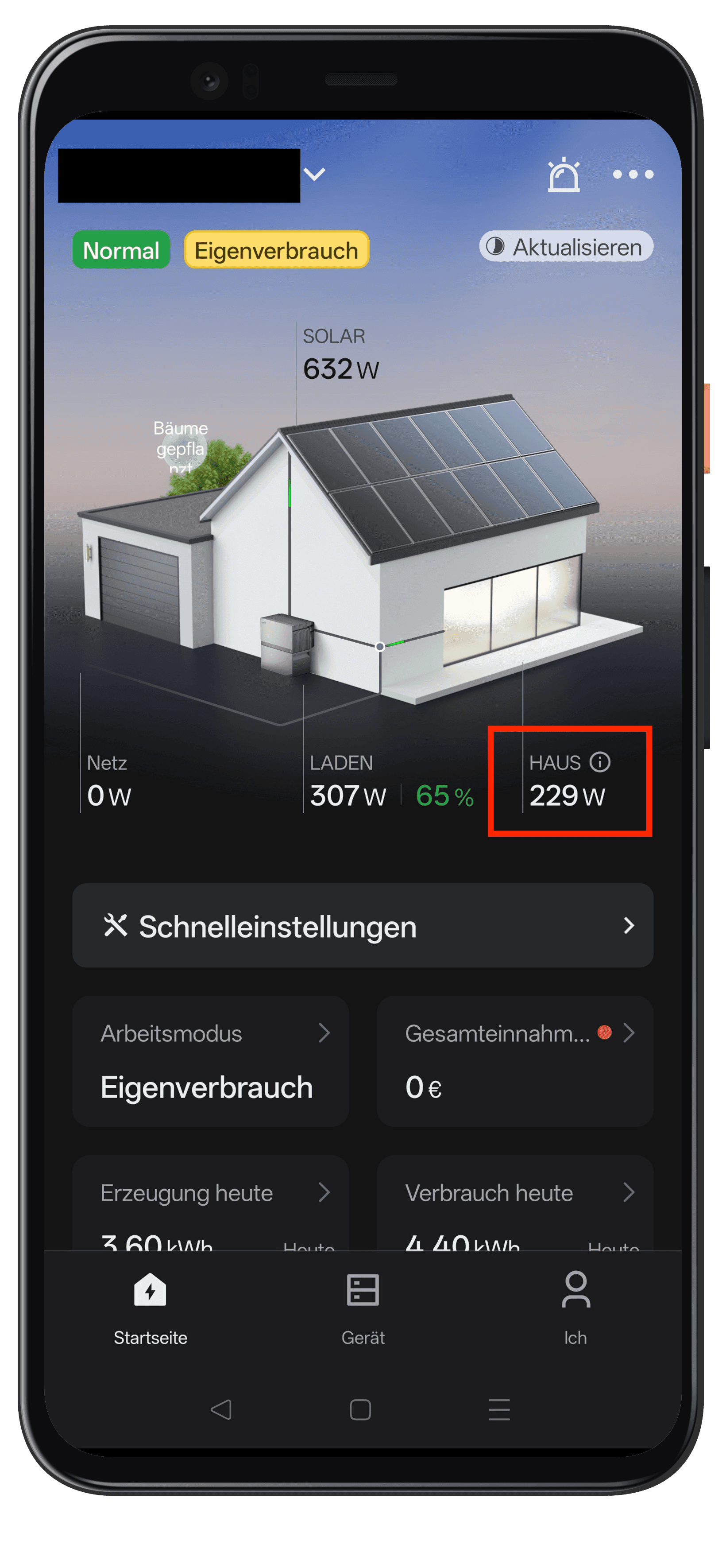
Dein stromleser.one ist jetzt als Smart Meter mit deinem Fox ESS Speicher verbunden und übermittelt fortlaufend die Messwerte vom Zähler. Auf der Startseite siehst du nun den Arbeitsmodus Eigenverbrauch mit deinen Live-Daten – die dynamische Nulleinspeisung ist damit aktiv.
Alle Daten und Grafiken des stromleser.one sind natürlich weiterhin in der energieleser App sichtbar.
Häufige Probleme
Keine Zählerdaten gefunden
- Stelle sicher, dass sich stromleser.one und dein Fox ESS Speicher im gleichen Netzwerk befinden
- Prüfe, ob der stromleser.one in der energieleser App online ist und Live-Daten liefert
- Warte einen Moment und tippe in der FoxCloud 2.0 App erneut auf Bestätigen
Eigenverbrauch lässt sich nicht aktivieren
- Für den Modus Eigenverbrauch ist ein intelligenter Stromzähler erforderlich – stelle sicher, dass der Stromleser als Zähler ausgewählt und erfolgreich verbunden ist (siehe Schritt 4 bis 7)