Click2Charge Integration
Diese Integration ist ausschließlich für stromleser.one verfügbar und ermöglicht die Nutzung des Geräts mit der Click2Charge App zum intelligenten Solarladen.
Nur für stromleser.one
Diese Integration ist ausschließlich mit stromleser.one Geräten kompatibel.
Teil 1: Einrichtung in der stromleser-App
Schritt 1: stromleser-App Einstellungen öffnen
- Öffne die stromleser-App auf deinem Gerät
- Wechsle in den Bereich "Einstellungen" (Settings)
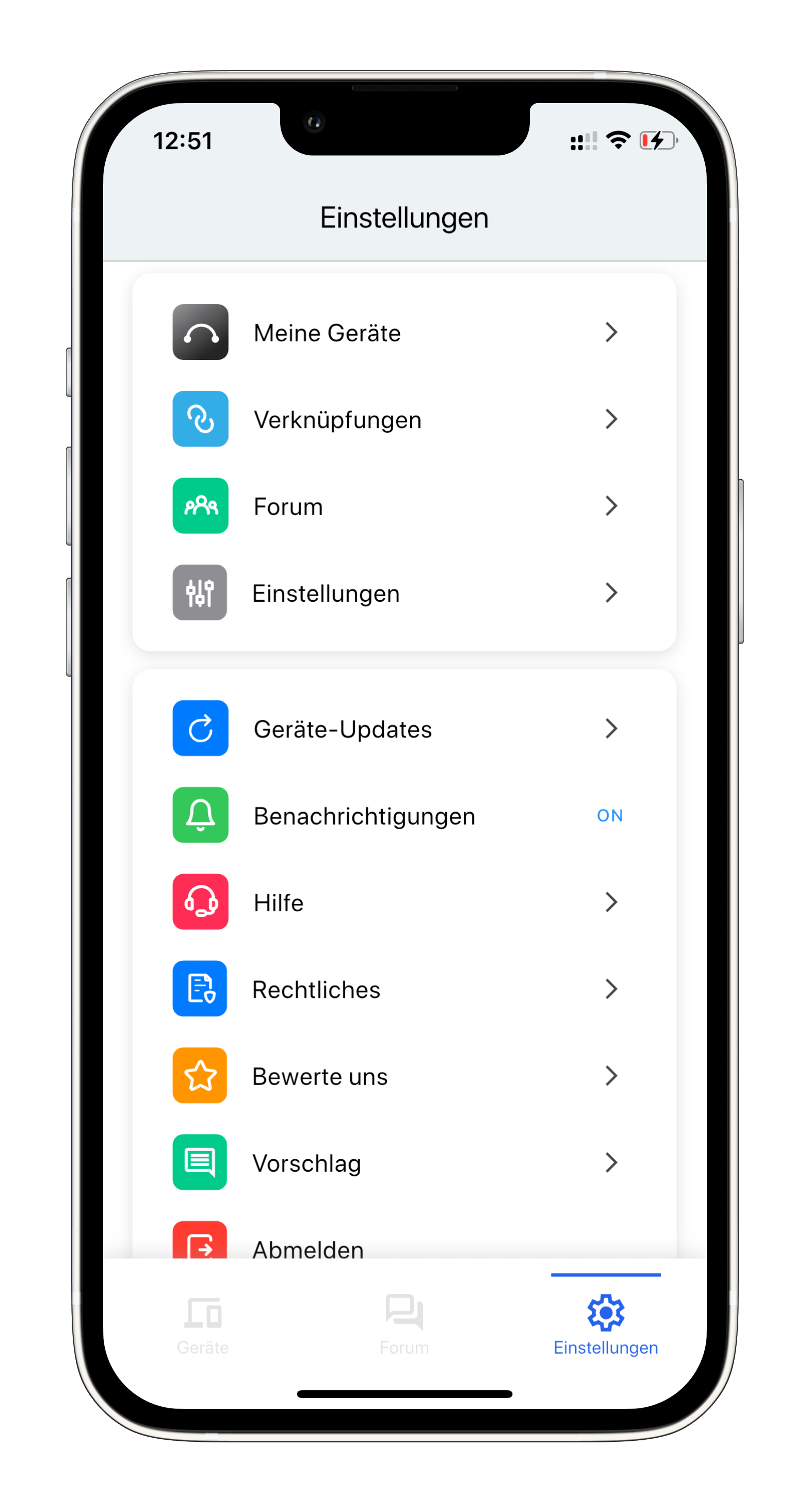
Schritt 2: Integrationen aufrufen
- Tippe in den Einstellungen auf "Verknüpfungen" (Integrations/Connections)
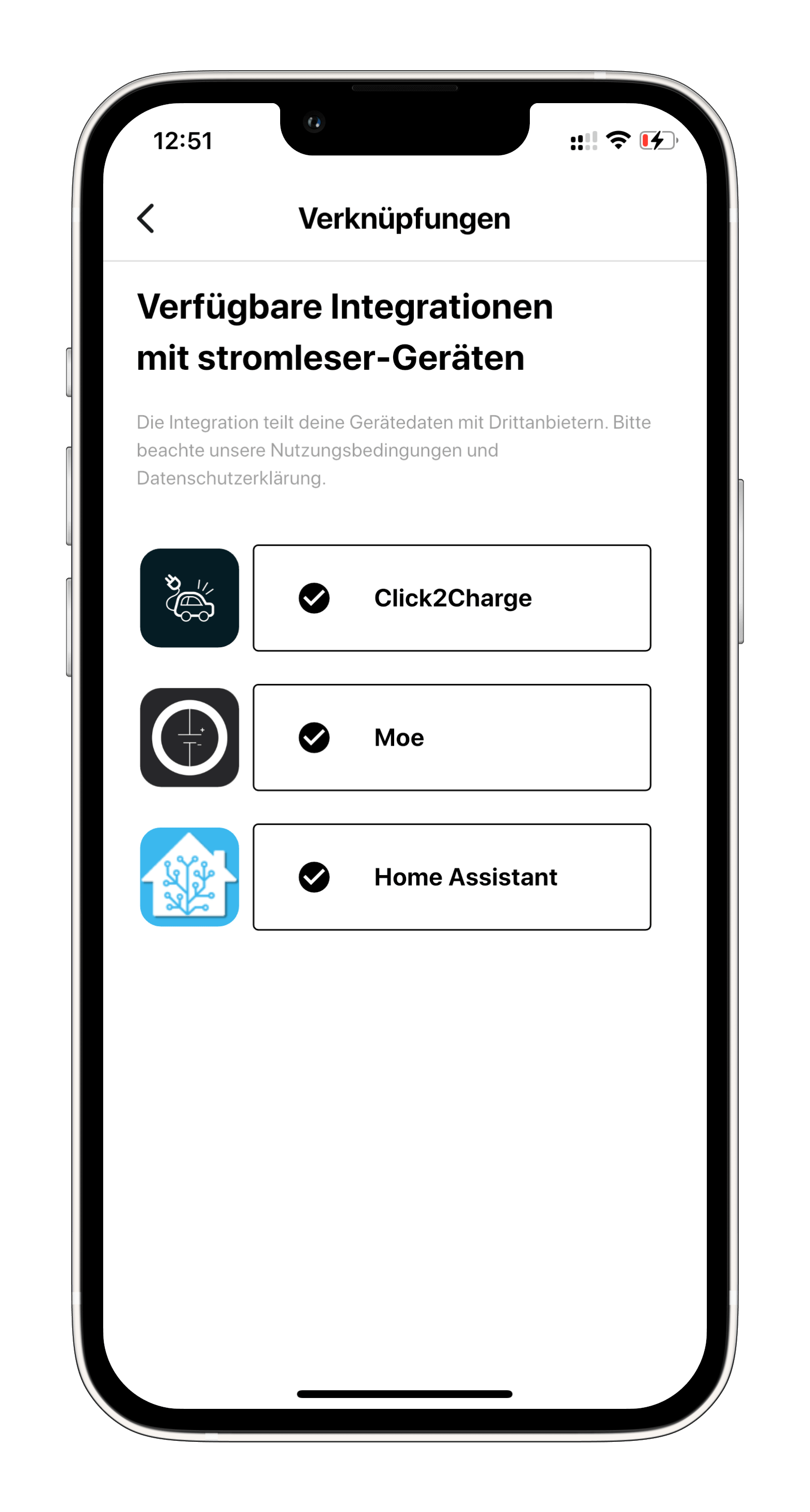
Schritt 3: Verfügbare Integrationen anzeigen
- Es erscheint eine Liste mit dem Titel "Verfügbare Integrationen mit stromleser-Geräten"
- Click2Charge wird neben anderen Integrationsoptionen (Moe, Home Assistant) angezeigt
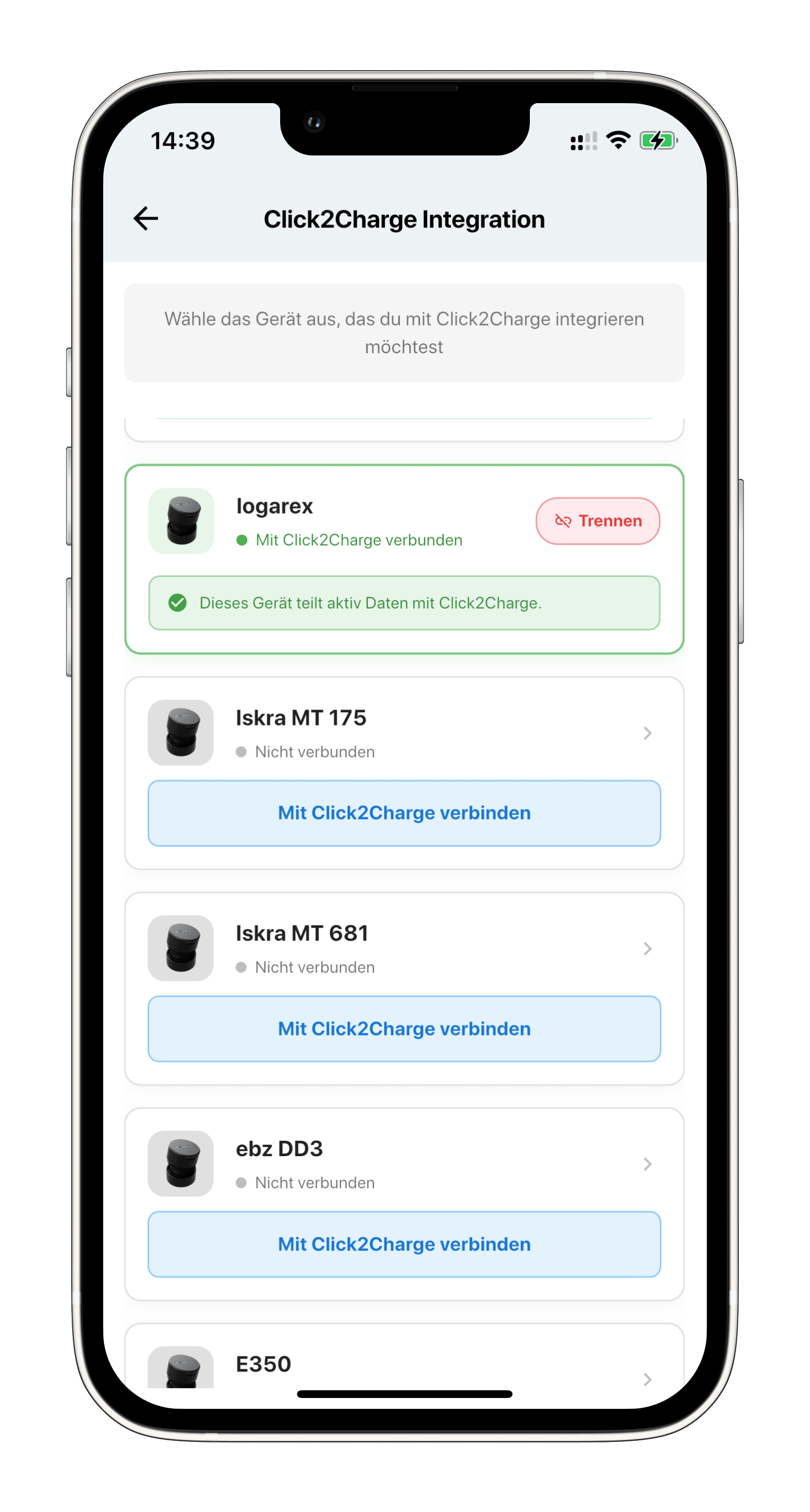
Schritt 4: Gerät auswählen und ID kopieren
- Tippe auf "Click2Charge", um die verbundenen Geräte anzuzeigen
- Wähle das stromleser-Gerät aus, das du integrieren möchtest (z.B. "Iskra MT 175", "Iskra MT 681", "ebz DD3", etc.)
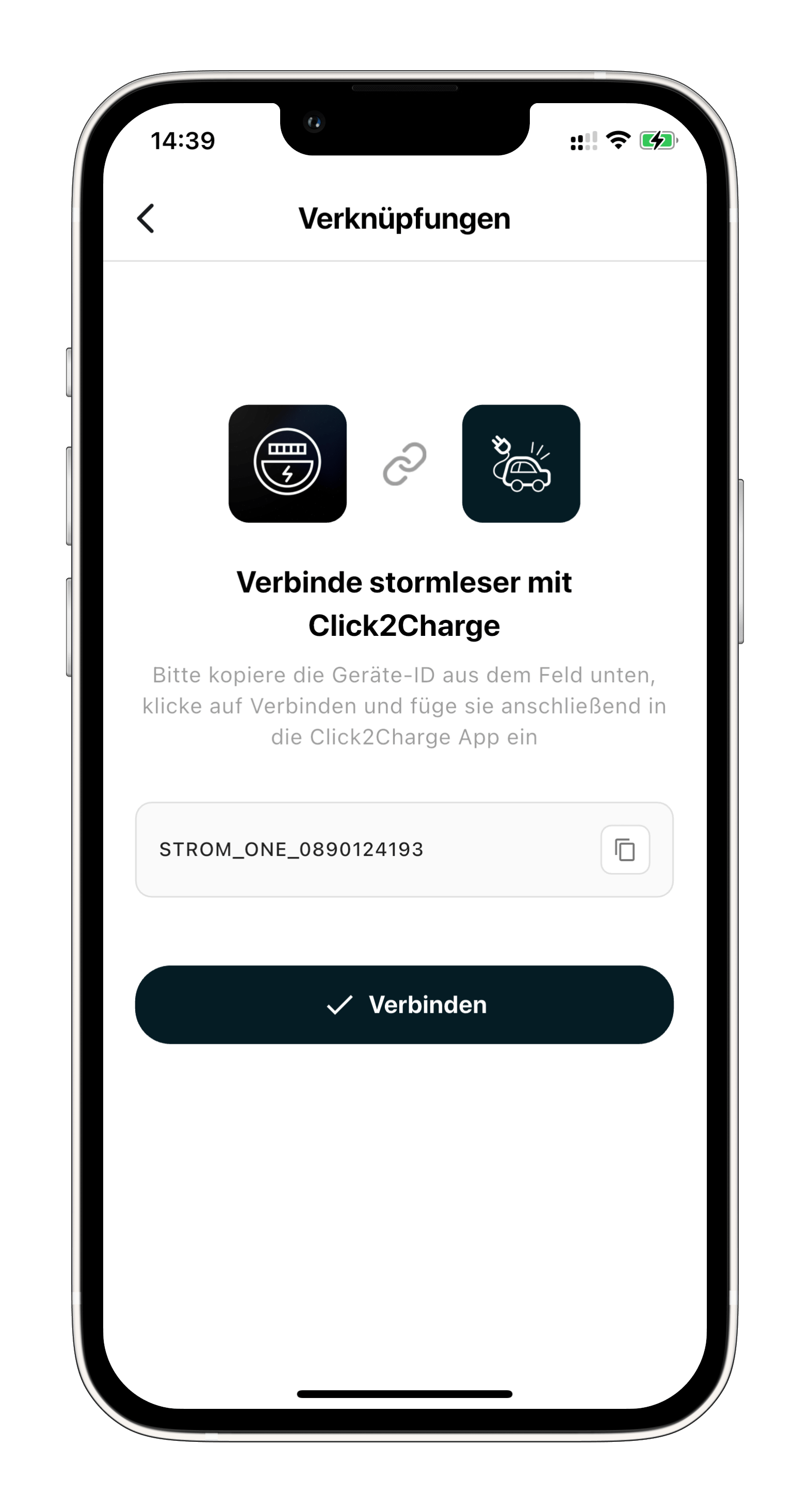
- Kopiere die angezeigte Geräte-ID (Format:
STROM_ONE_0890124193) - Diese ID wird als Benutzername in der Click2Charge App verwendet
Teil 2: Verbindung in der Click2Charge App
Schritt 5: Click2Charge Menü öffnen
- Öffne die Click2Charge App
- Tippe auf das Drei-Punkte-Menü-Symbol (⋯) oben rechts
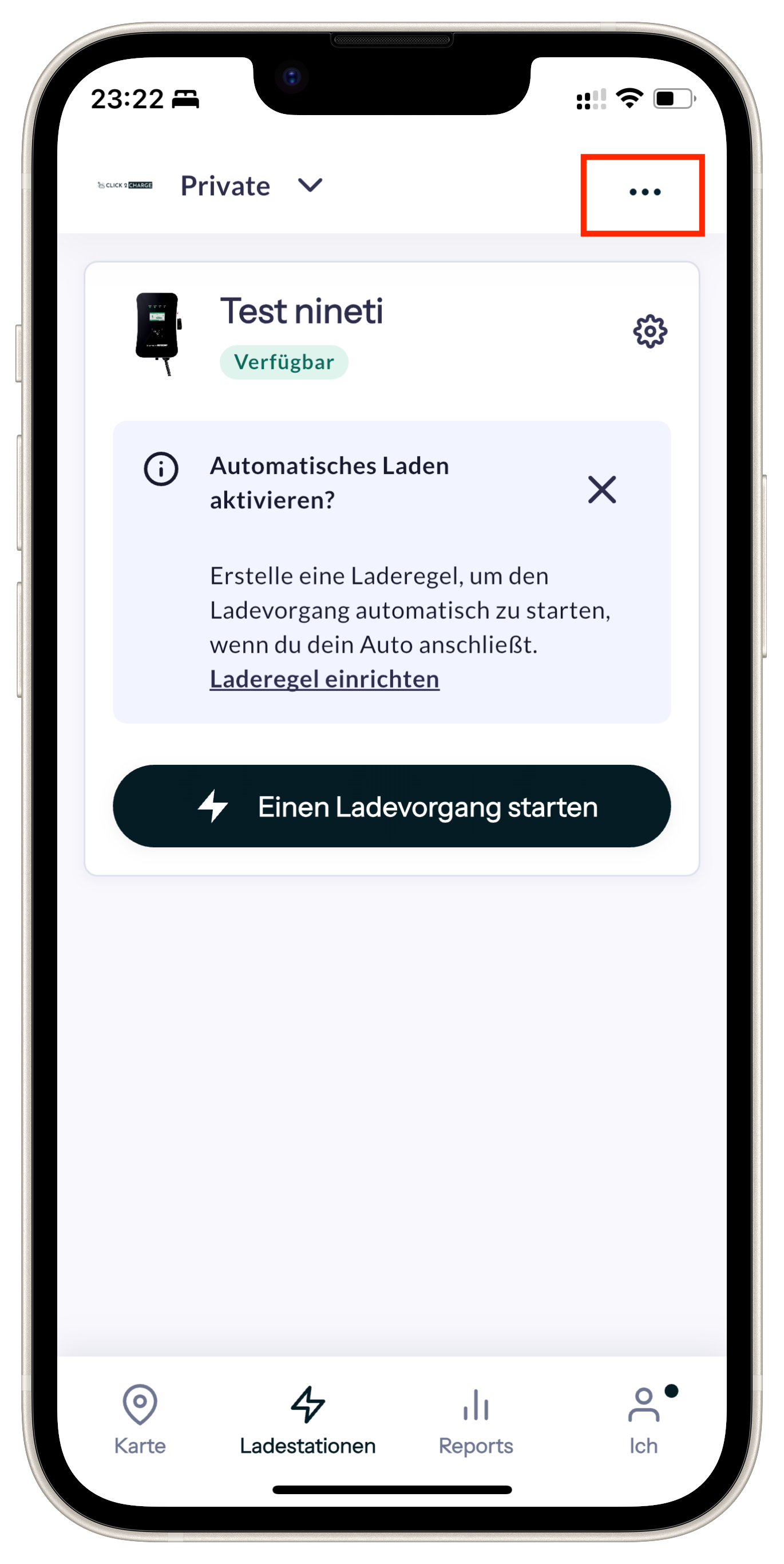
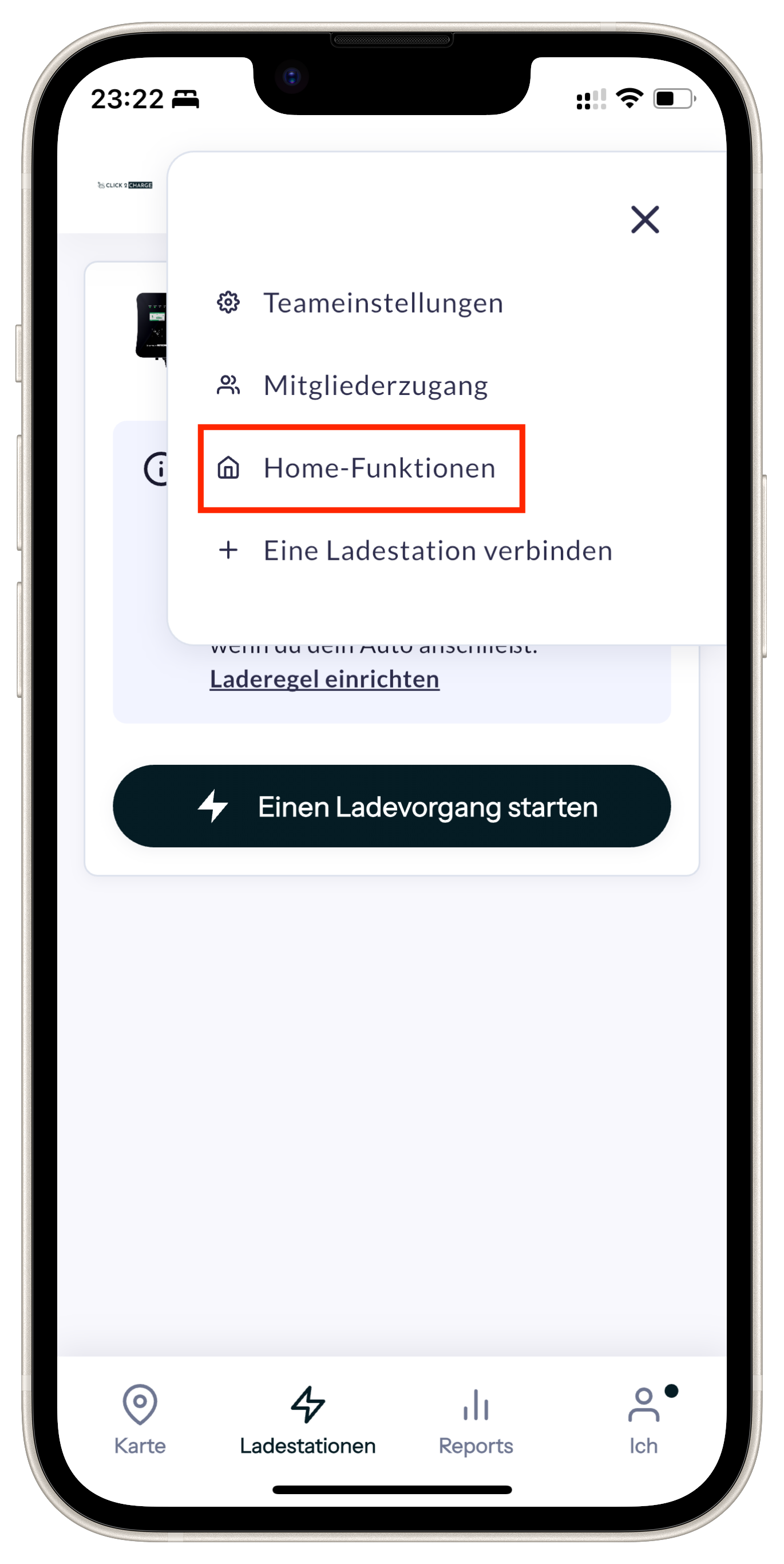
Schritt 6: Zu Home-Funktionen navigieren
- Wähle aus dem angezeigten Menü "Home-Funktionen" (Home Functions) aus
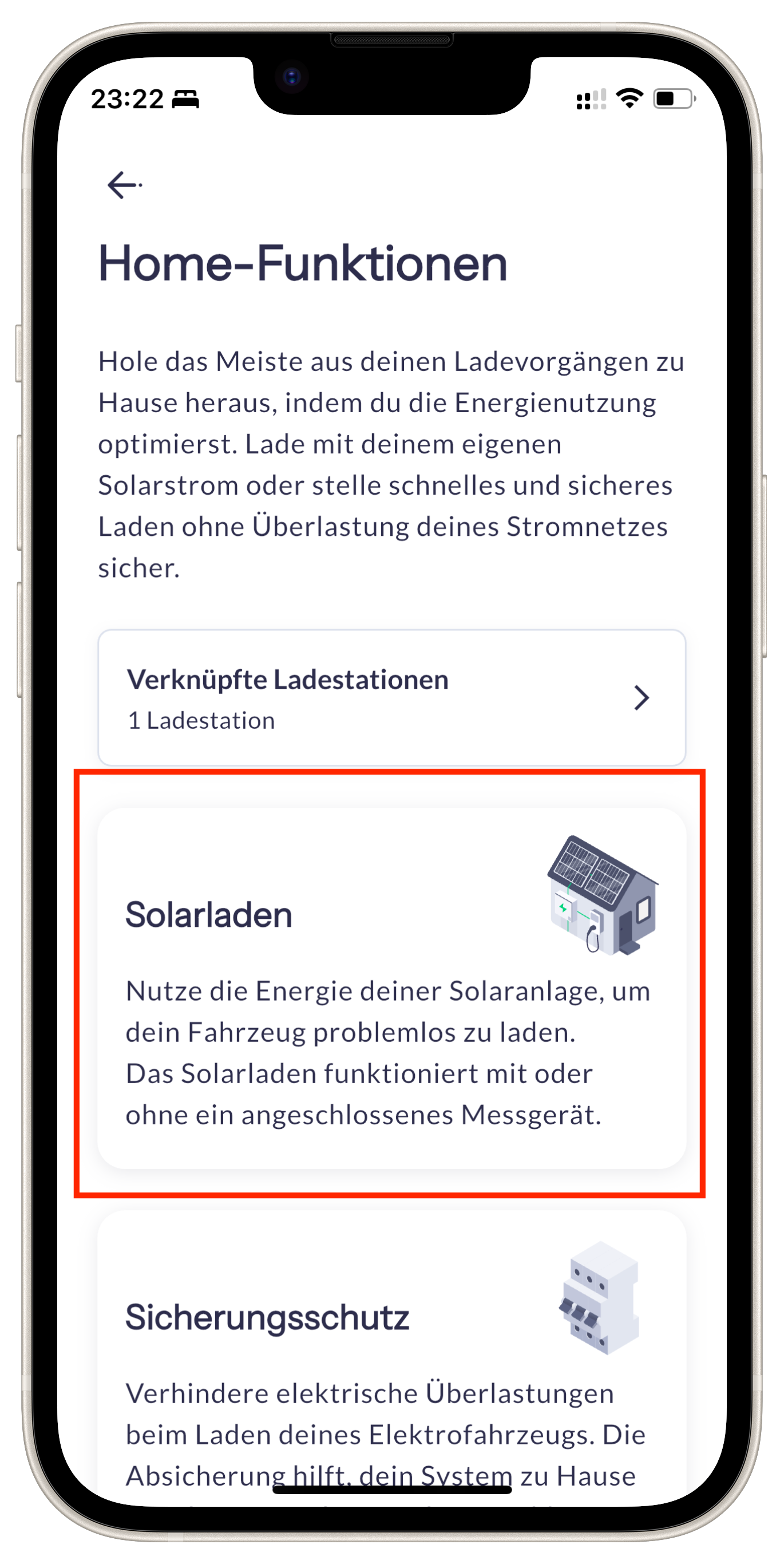
Schritt 7: Solarladen auswählen
- Tippe auf der Home-Funktionen-Seite auf "Solarladen" (Solar Charging)
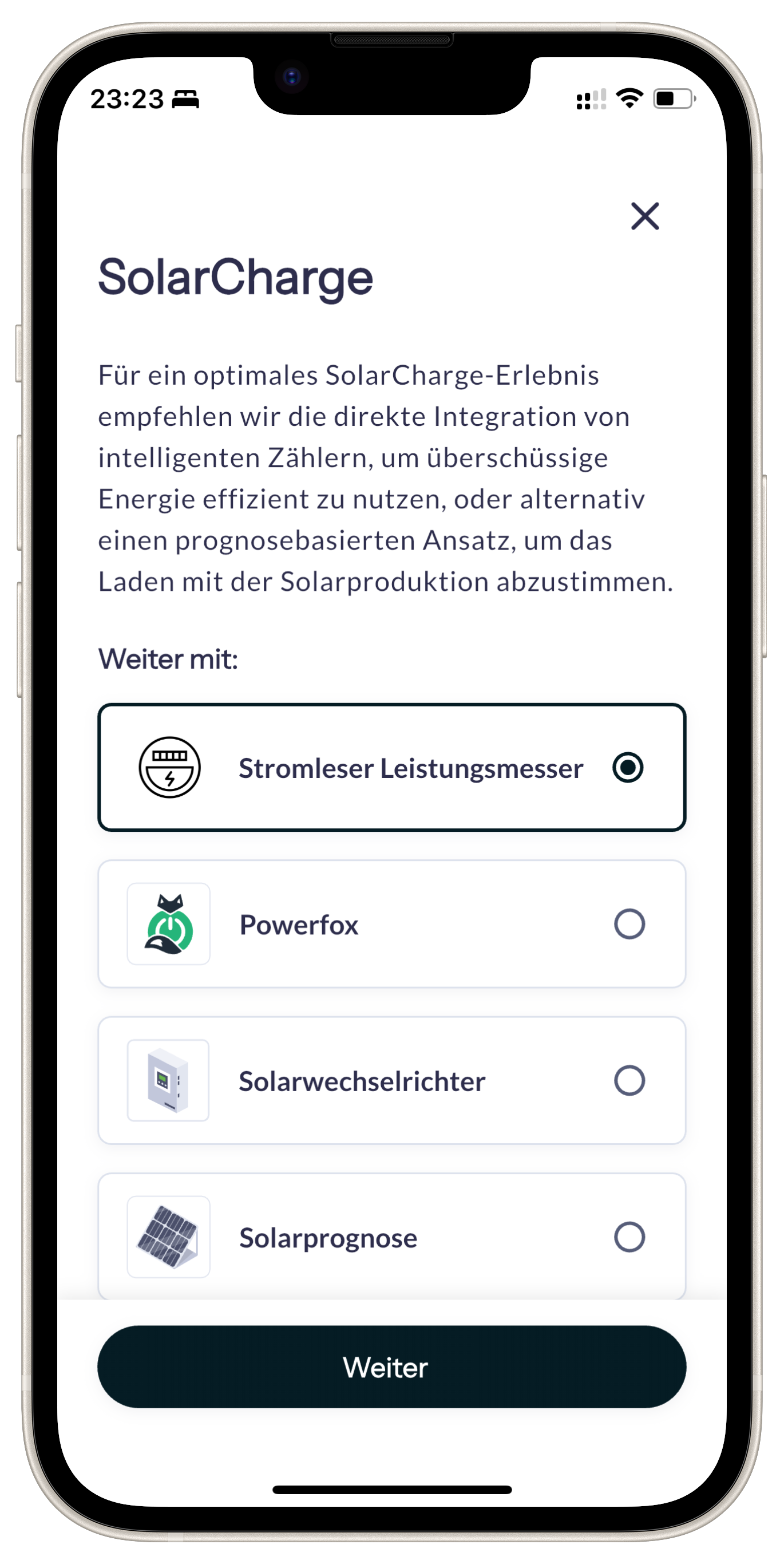
Schritt 8: Integrationsmethode wählen
- Wähle auf dem SolarCharge-Bildschirm "stromleser Leistungsmesser" (Electricity Meter Power Meter) aus
- Tippe auf "Weiter" (Continue)
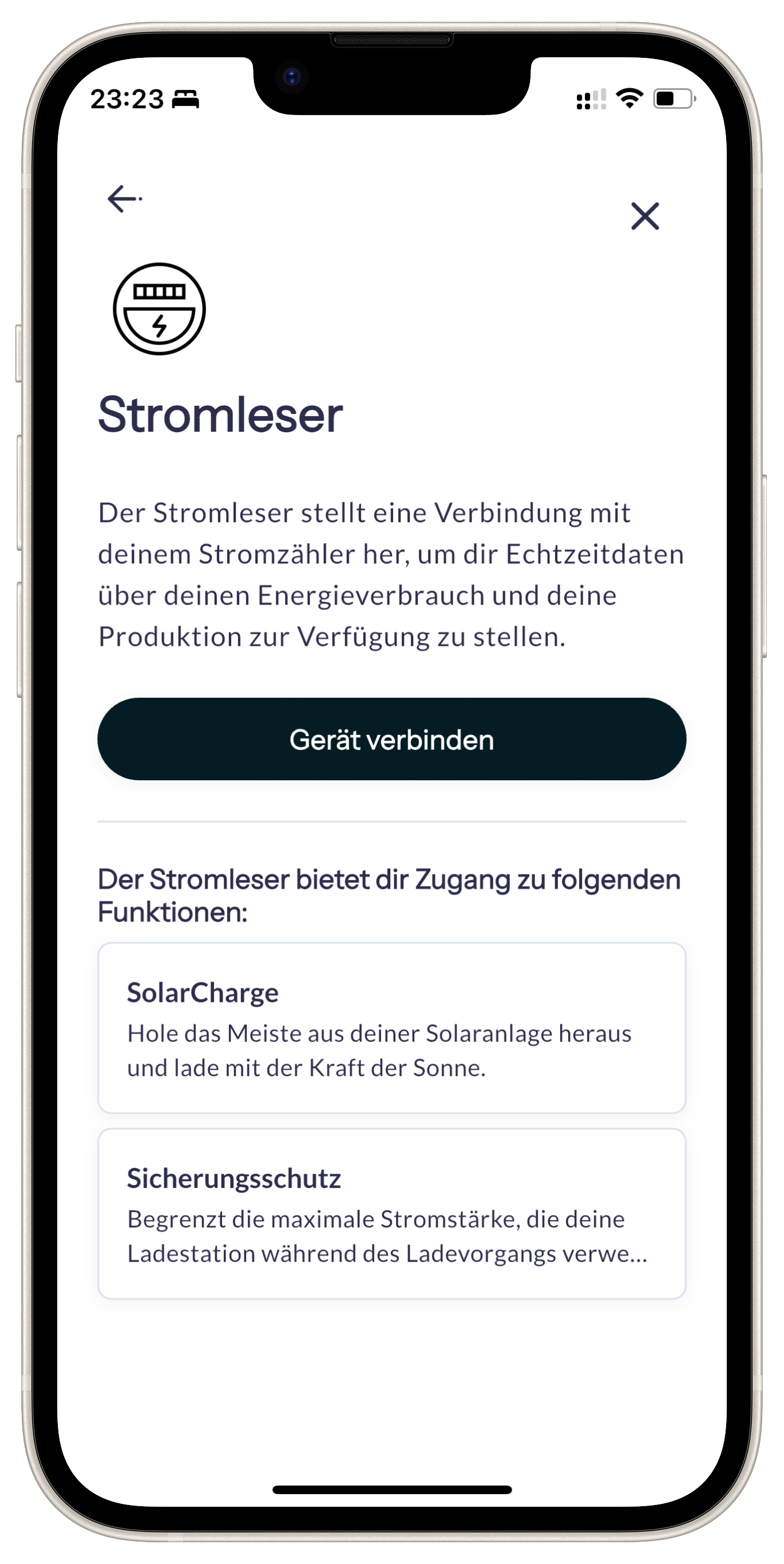
Schritt 9: Gerät verbinden
- Klicke auf dem stromleser-Verbindungsbildschirm auf "Gerät verbinden" (Connect Device)
Schritt 10: Gerätezugangsdaten eingeben
- Auf der Registrierungsseite "stromleser-Anmeldeinformationen" gibst du ein:
- Kennung (ID): Füge die Geräte-ID ein, die du aus der stromleser-App kopiert hast (z.B.
STROM_ONE_0890124193) - PIN: Vergib ein beliebiges Passwort deiner Wahl (z.B. "12345")
- Kennung (ID): Füge die Geräte-ID ein, die du aus der stromleser-App kopiert hast (z.B.
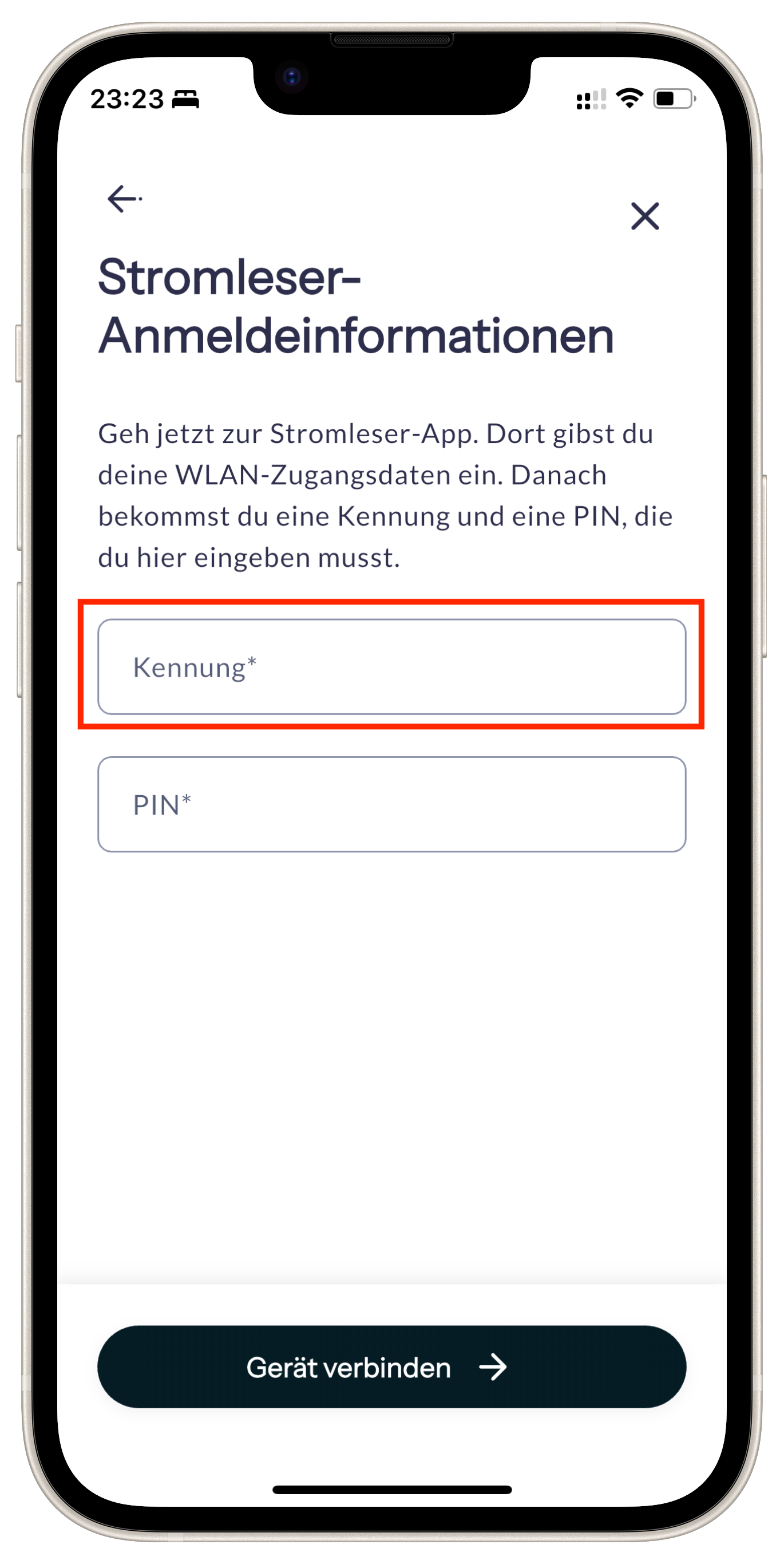
PIN-Wahl
Du kannst ein beliebiges Passwort wählen. Dieses wird für die Authentifizierung zwischen deinem stromleser und Click2Charge verwendet.
Schritt 11: Verbindung abschließen
- Tippe unten auf "Gerät verbinden" (Connect Device)
- Dein stromleser ist nun erfolgreich mit Click2Charge verbunden
Häufige Probleme
Geräte-ID wird nicht angezeigt
- Stelle sicher, dass dein stromleser.one mit dem Internet verbunden ist
- Überprüfe, ob du die neueste Version der stromleser-App verwendest
- Starte die App anschließend neu
Verbindung fehlgeschlagen
- Überprüfe, ob die kopierte Geräte-ID korrekt eingefügt wurde
- Stelle sicher, dass du das richtige Gerät in der stromleser-App ausgewählt hast
- Prüfe deine Internetverbindung
Click2Charge zeigt keine Daten an
- Warte einige Minuten nach der Verbindung
- Stelle sicher, dass dein stromleser aktuelle Messdaten liefert
- Überprüfe in der stromleser-App, ob Messwerte angezeigt werden