Loxone Integration:
Also, du möchtest deinen stromleser, gasleser oder wasserleser in Loxone einbinden? Kein Problem, das ist eigentlich ganz einfach. Wir nutzen dafür virtuelle HTTP-Eingänge in Loxone Config. Lass uns das Schritt für Schritt durchgehen.
Vorlagen-Downloads
Bevor wir loslegen, brauchst du erstmal die passende Vorlage für dein Gerät. Schnapp dir die richtige Datei hier:
| Gerät | Typ | Download-Link |
|---|---|---|
| stromleser | Strom | Vorlage herunterladen |
| gasleser | Gas | Vorlage herunterladen |
| wasserleser | Wasser | Vorlage herunterladen |
1. Verbindung herstellen
Zuerst müssen wir sicherstellen, dass Loxone Config mit deinem Miniserver redet.
- Mach dein Projekt in Loxone Config auf.
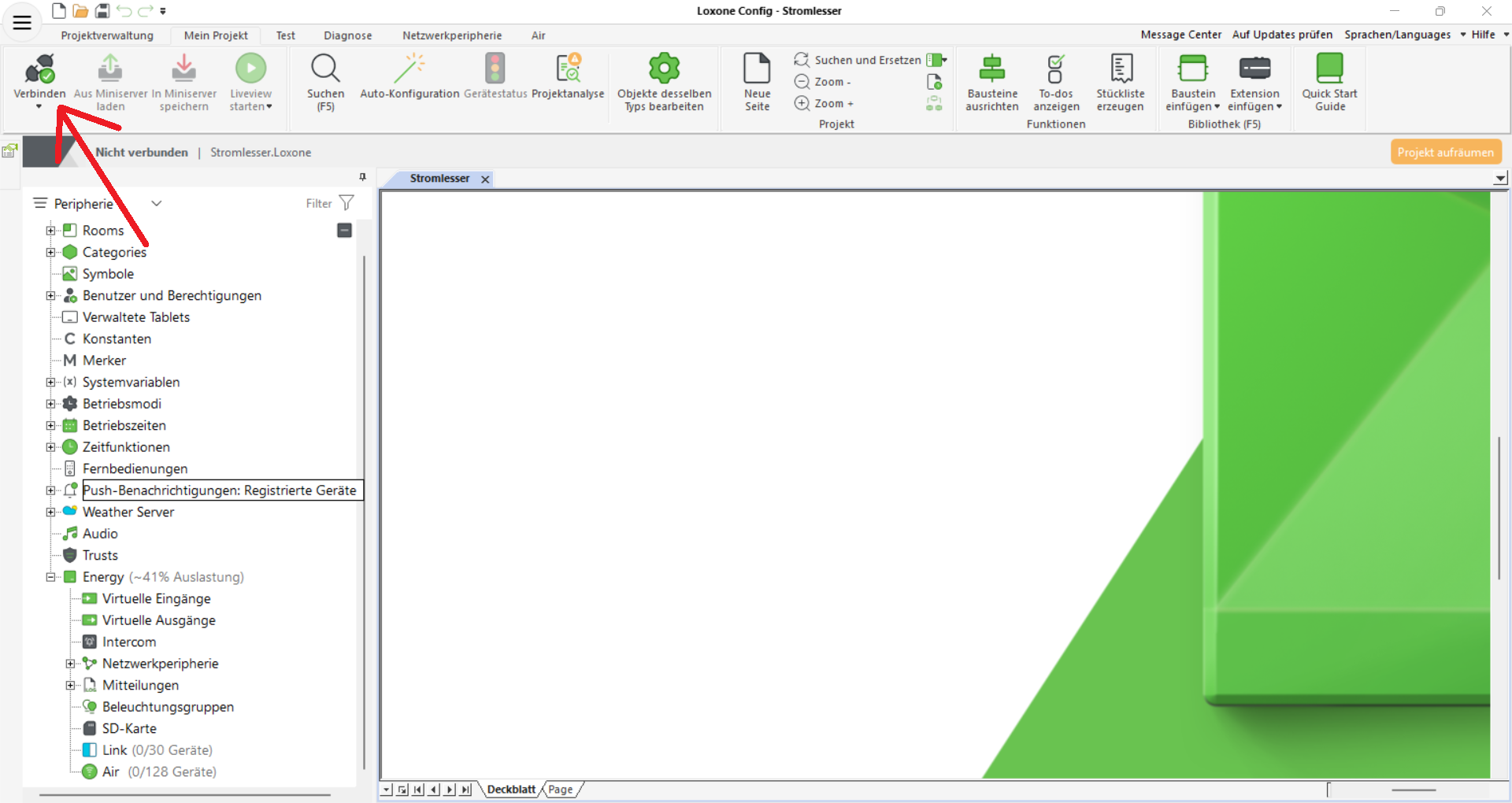
- Oben im Menü findest du den Tab Miniserver - klick da drauf.
- Jetzt einfach auf Verbinden klicken, dann startet die Live-Verbindung.
2. HTTP-Vorlage importieren
Jetzt kommt die Vorlage ins Spiel, die du gerade runtergeladen hast.
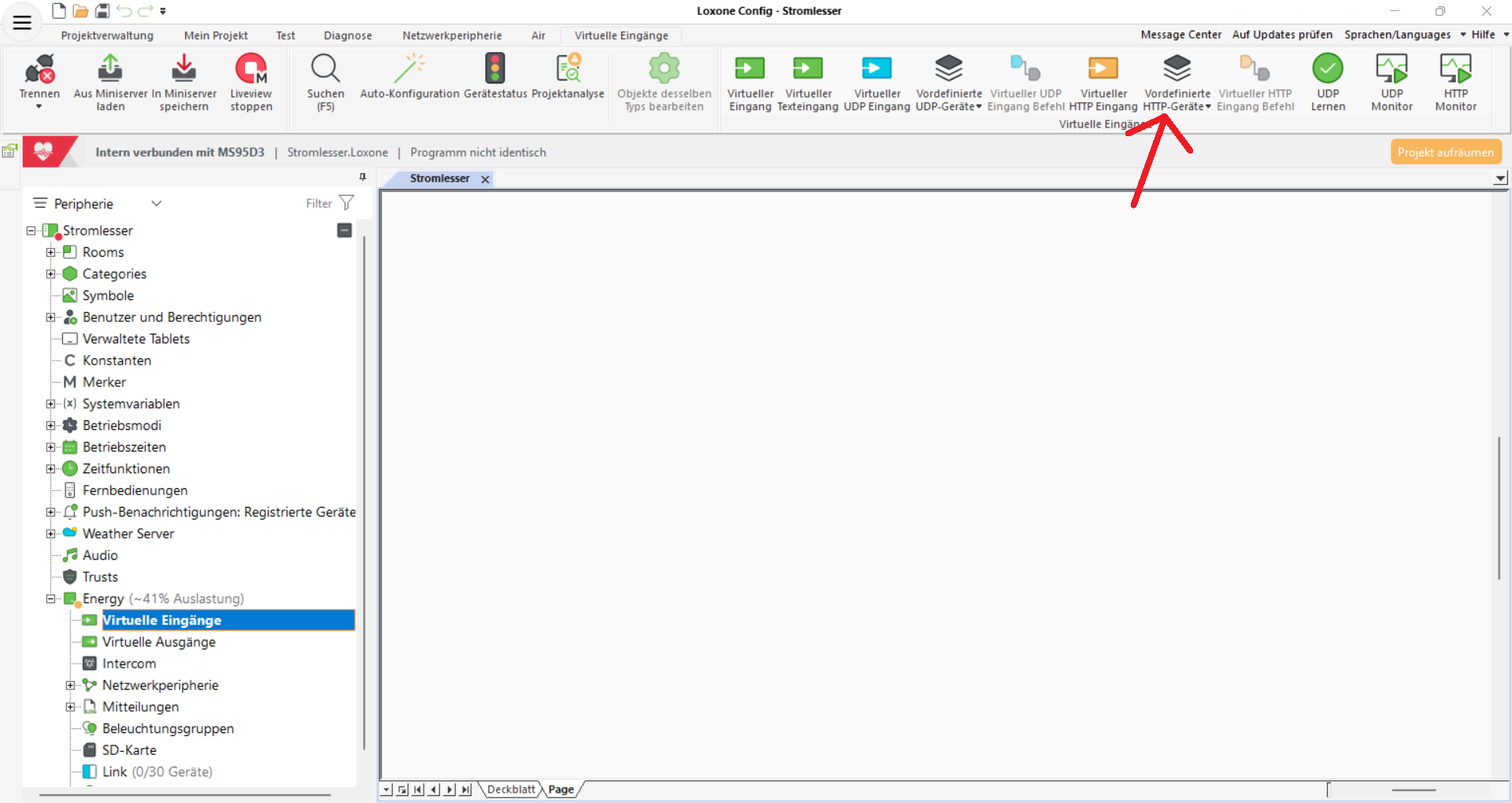
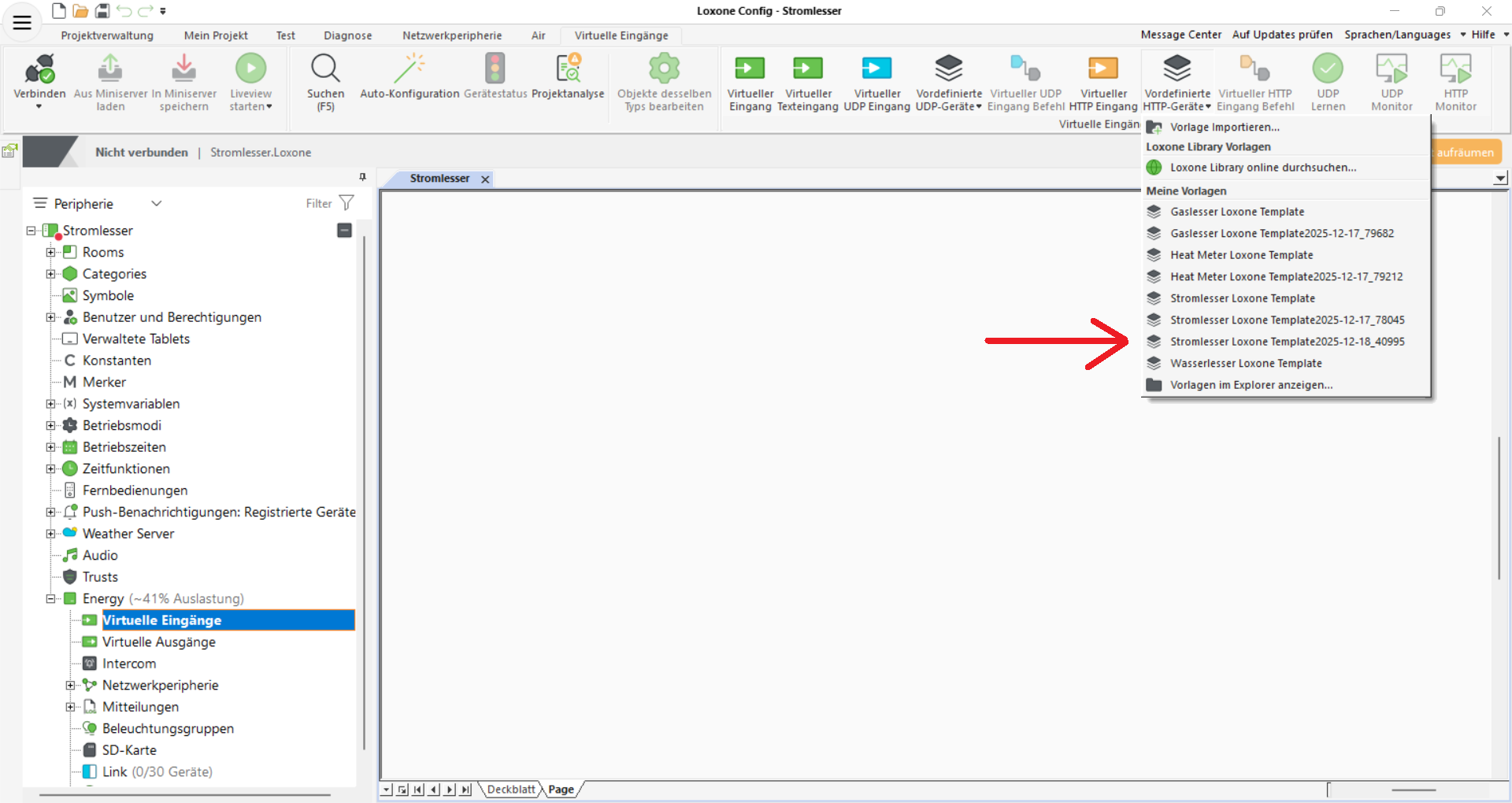
- Auf der linken Seite siehst du den Peripherie-Baum - klick da auf Virtuelle Eingänge.
- Oben im Menü findest du das Symbol für HTTP-Gerätevorlagen - einmal draufklicken.
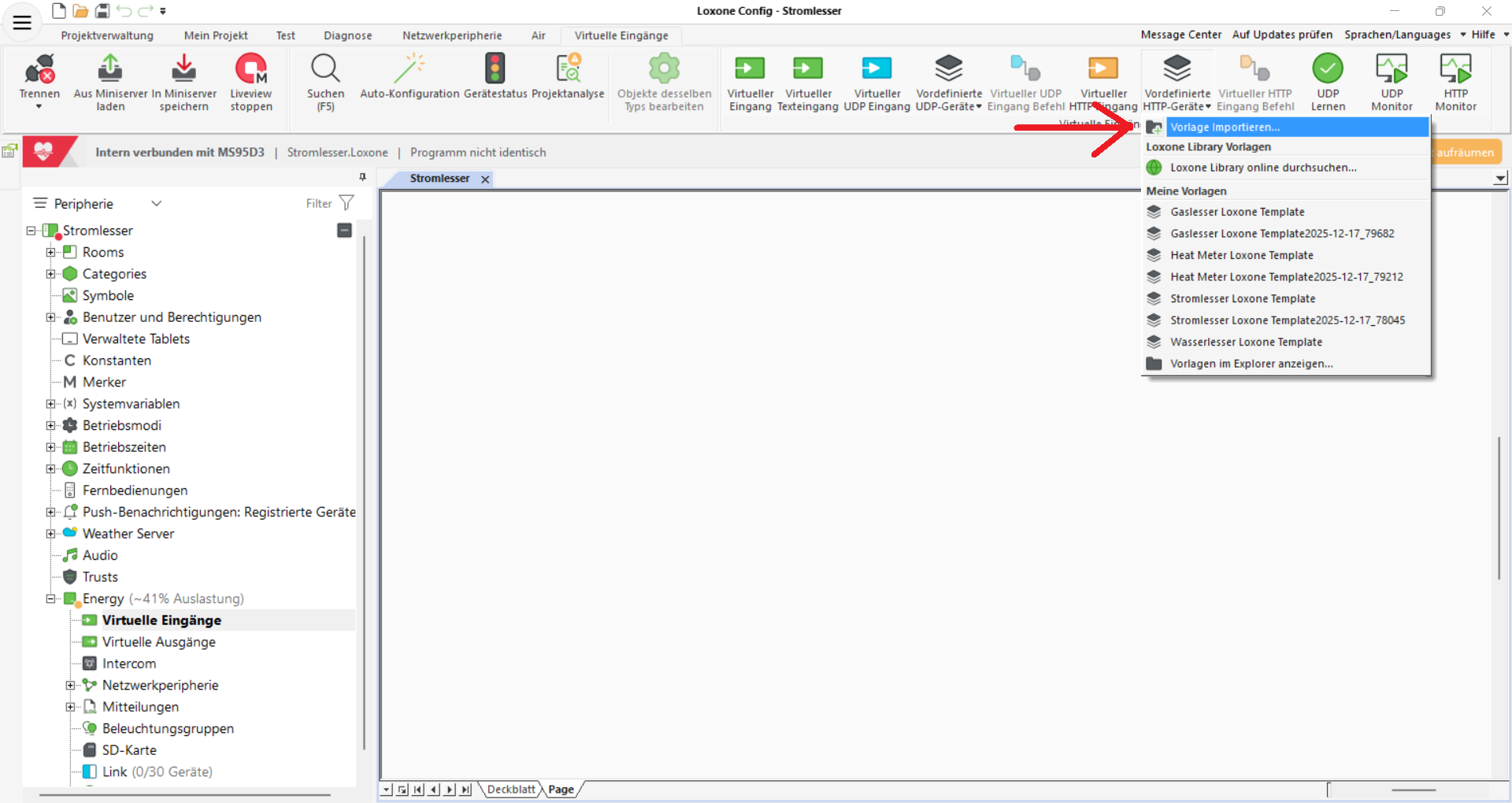
- Im Dropdown wählst du dann Vorlage importieren... aus.
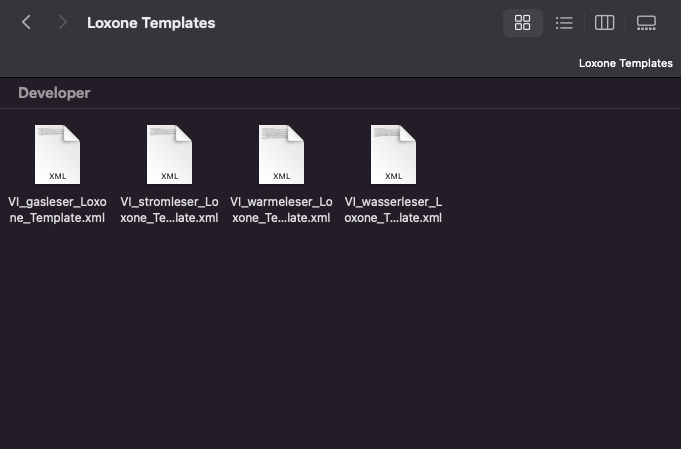
- Jetzt suchst du deine Vorlagendatei auf dem Computer (sowas wie
VI_stromleser Loxone Template) und wählst sie aus.
3. Vorlage zum Projekt hinzufügen
Super, die Vorlage ist jetzt importiert. Aber damit sie auch wirklich aktiv wird, müssen wir sie noch zum Projekt hinzufügen.
- Klick nochmal auf HTTP-Gerätevorlagen.
- Unter Meine Vorlagen findest du jetzt deine importierte Vorlage.
- Klick einfach auf den Namen deiner Vorlage (also stromleser, gasleser oder wasserleser), dann wird sie automatisch in den Baum der virtuellen Eingänge eingefügt.
4. Gerätekommunikation konfigurieren
So, jetzt wird's wichtig: Loxone muss wissen, wo dein Gerät im Netzwerk zu finden ist.
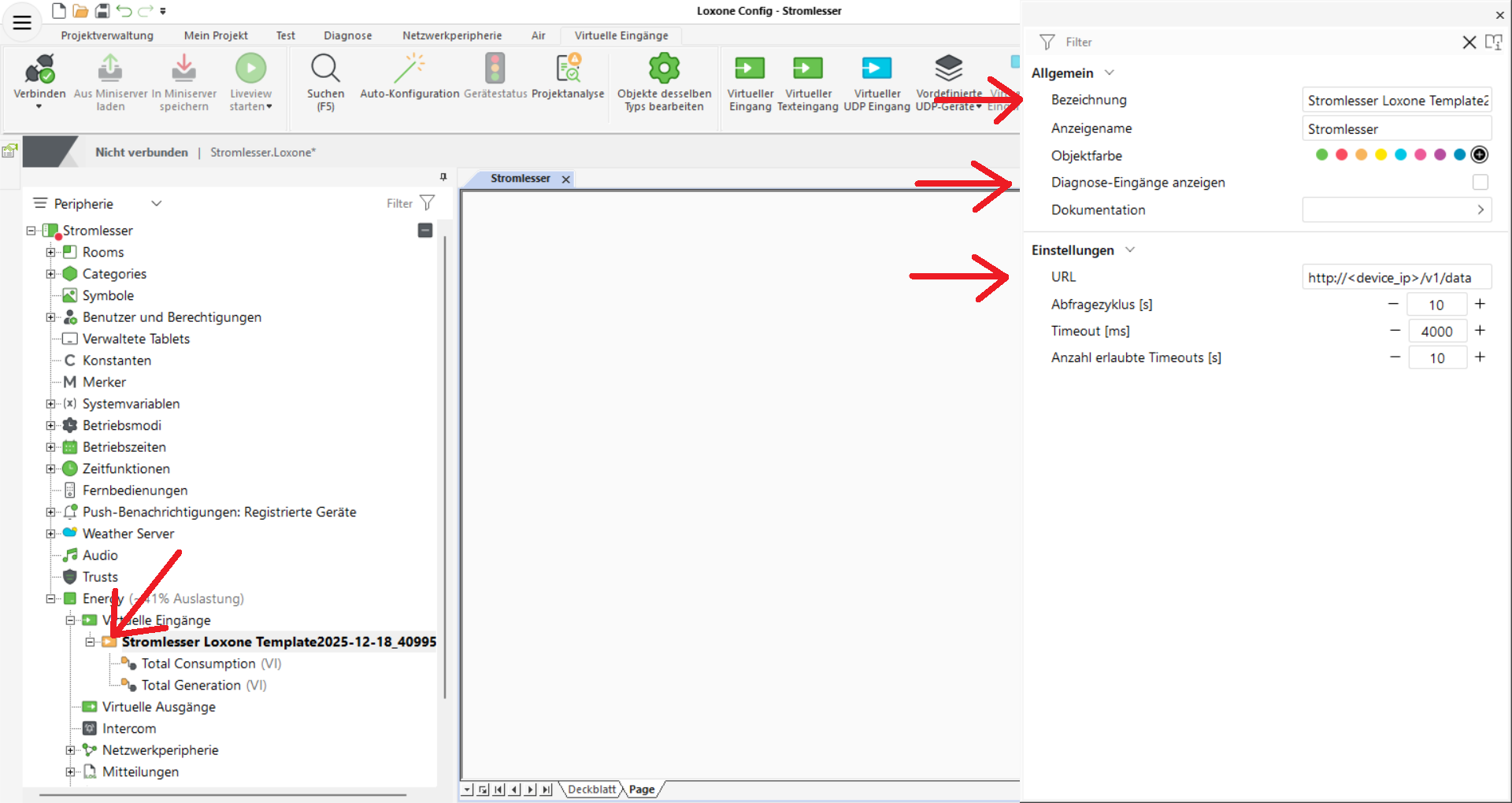
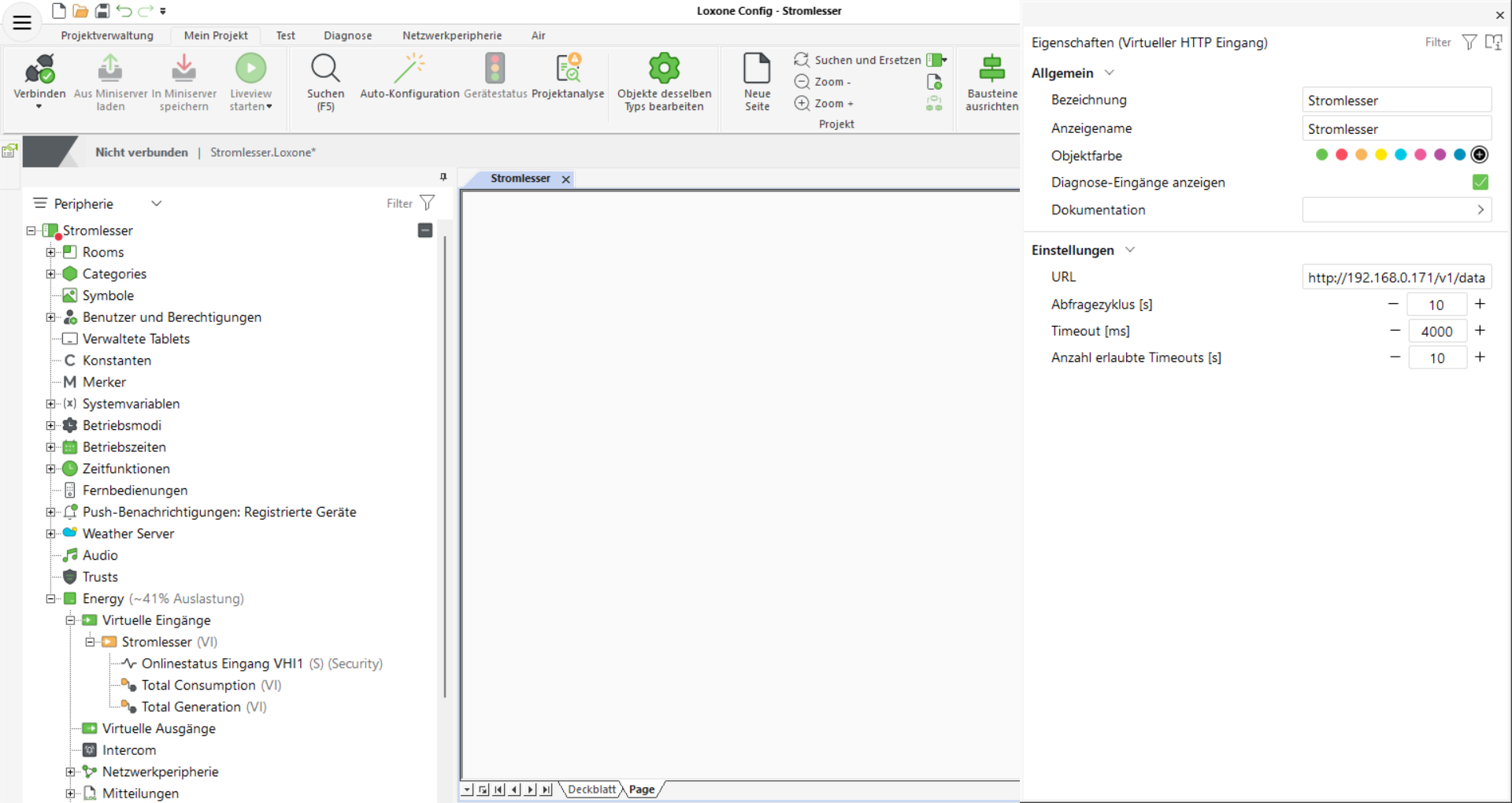
- Klick auf den neu hinzugefügten Virtuellen HTTP-Eingang im Peripherie-Baum.
- Rechts im Fenster Eigenschaften trägst du jetzt die URL deines Geräts ein:
- Format:
http://<GERÄTE_IP>/v1/data - Beispiel:
http://192.168.0.171/v1/data
- Format:
Ganz wichtig: Stell sicher, dass dein Gerät in den Router-Einstellungen eine feste IP-Adresse hat. Sonst kann es sein, dass nach einem Router-Neustart plötzlich nichts mehr funktioniert, weil das Gerät eine neue IP bekommen hat.
5. Eingangsbefehle konfigurieren
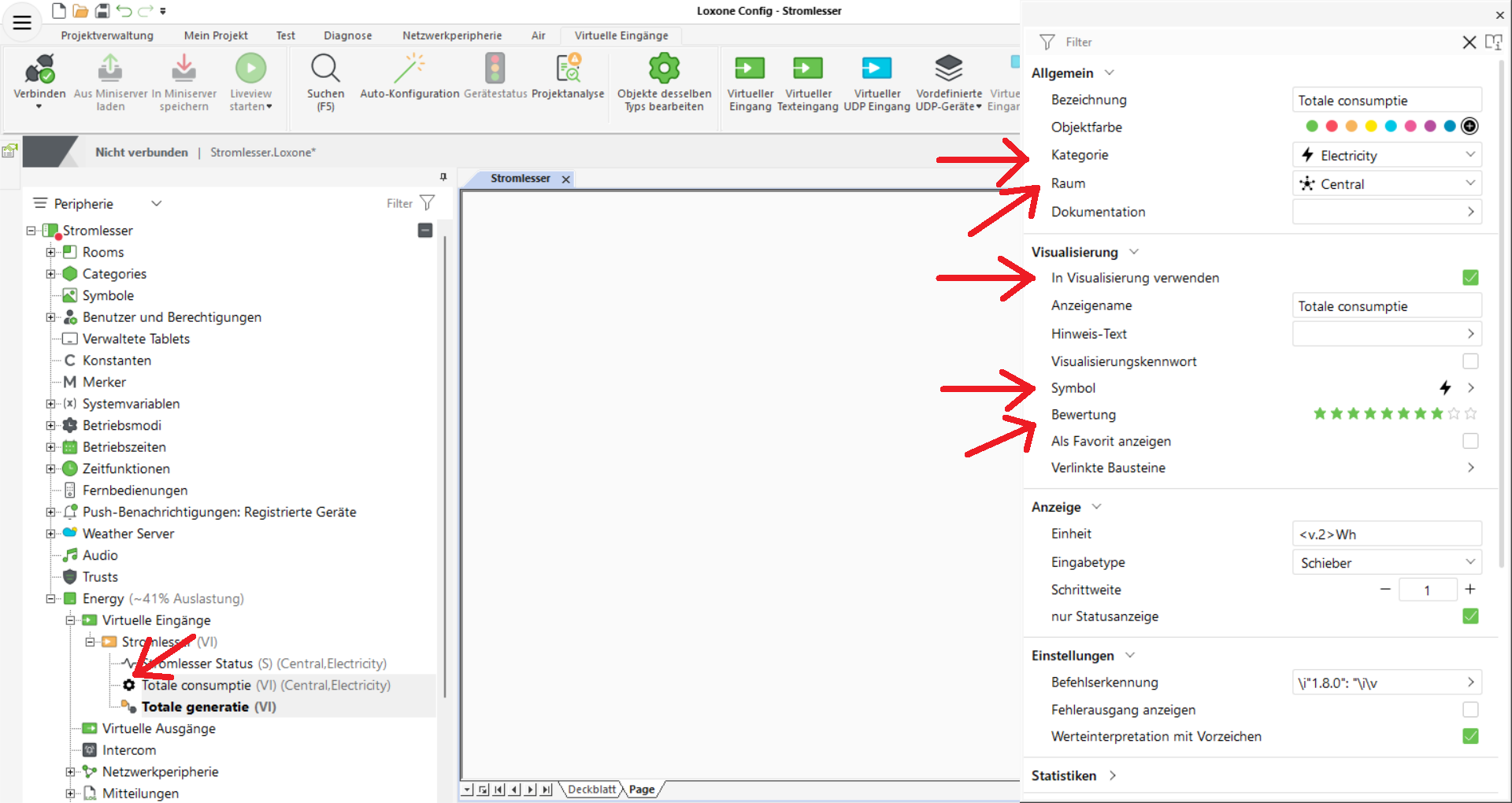
Fast geschafft! Die Vorlage bringt verschiedene Befehle mit (z. B. Verbrauch, Durchfluss, Status). Die musst du jetzt noch richtig zuordnen, damit alles in der Loxone App schön angezeigt wird.
Eigenschaften-Setup
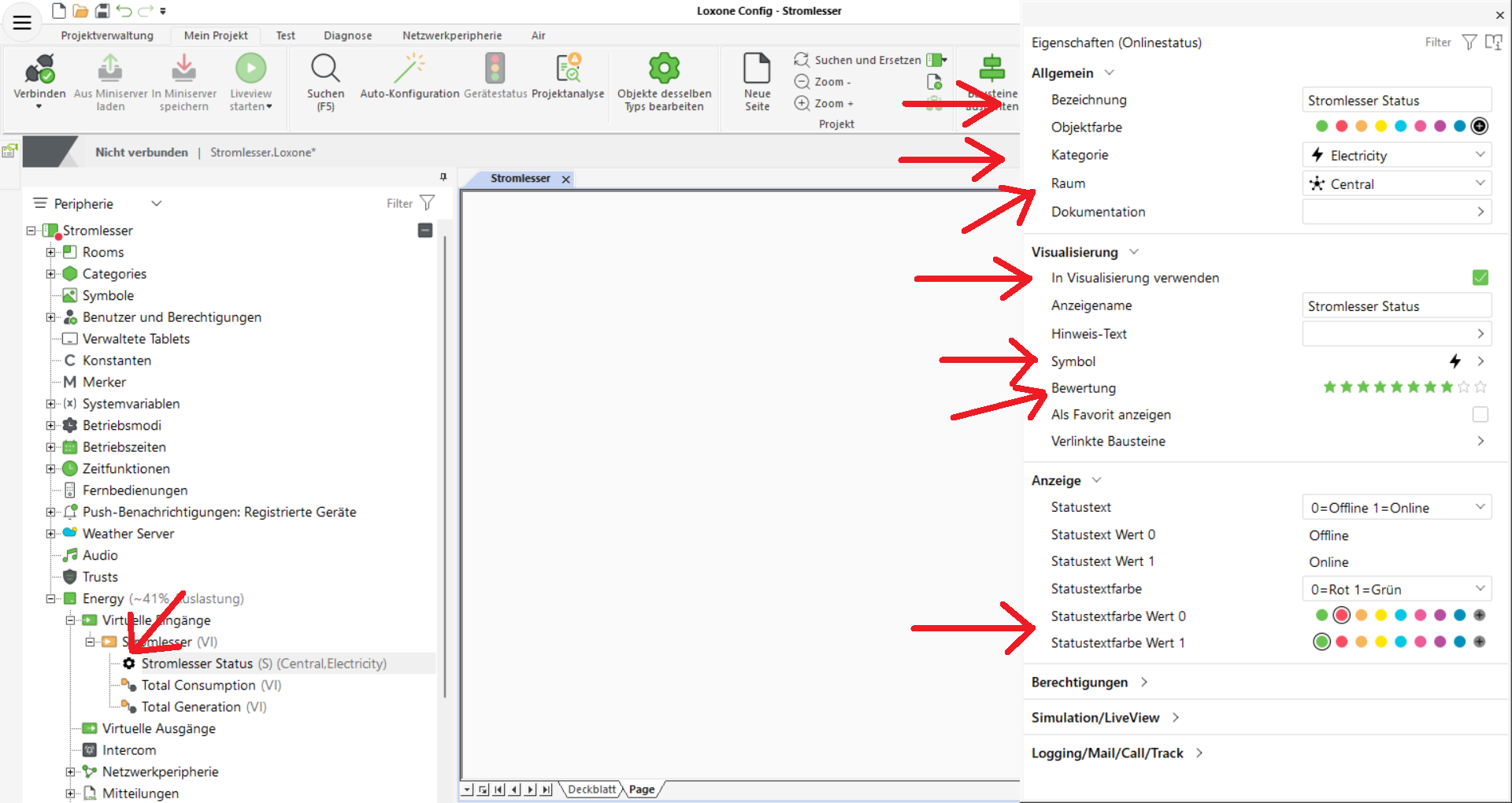
Für jeden Befehl unter deinem Gerät stellst du folgendes ein:
- Kategorie: Je nachdem, was du hast -
Stromfür stromleser,Gasfür gasleser oderWasserfür wasserleser. - Raum: Ordne das Gerät dem passenden Raum zu, z. B. Hausanschlussraum oder Zentral.
- Benutzeroberfläche: Häkchen bei In Benutzeroberfläche verwenden setzen, sonst siehst du's später nicht in der App.
- Bewertung: Mit den Sternen legst du fest, wie prominent das Ganze in der Loxone App auftaucht.
6. Übertragung (Deployment)
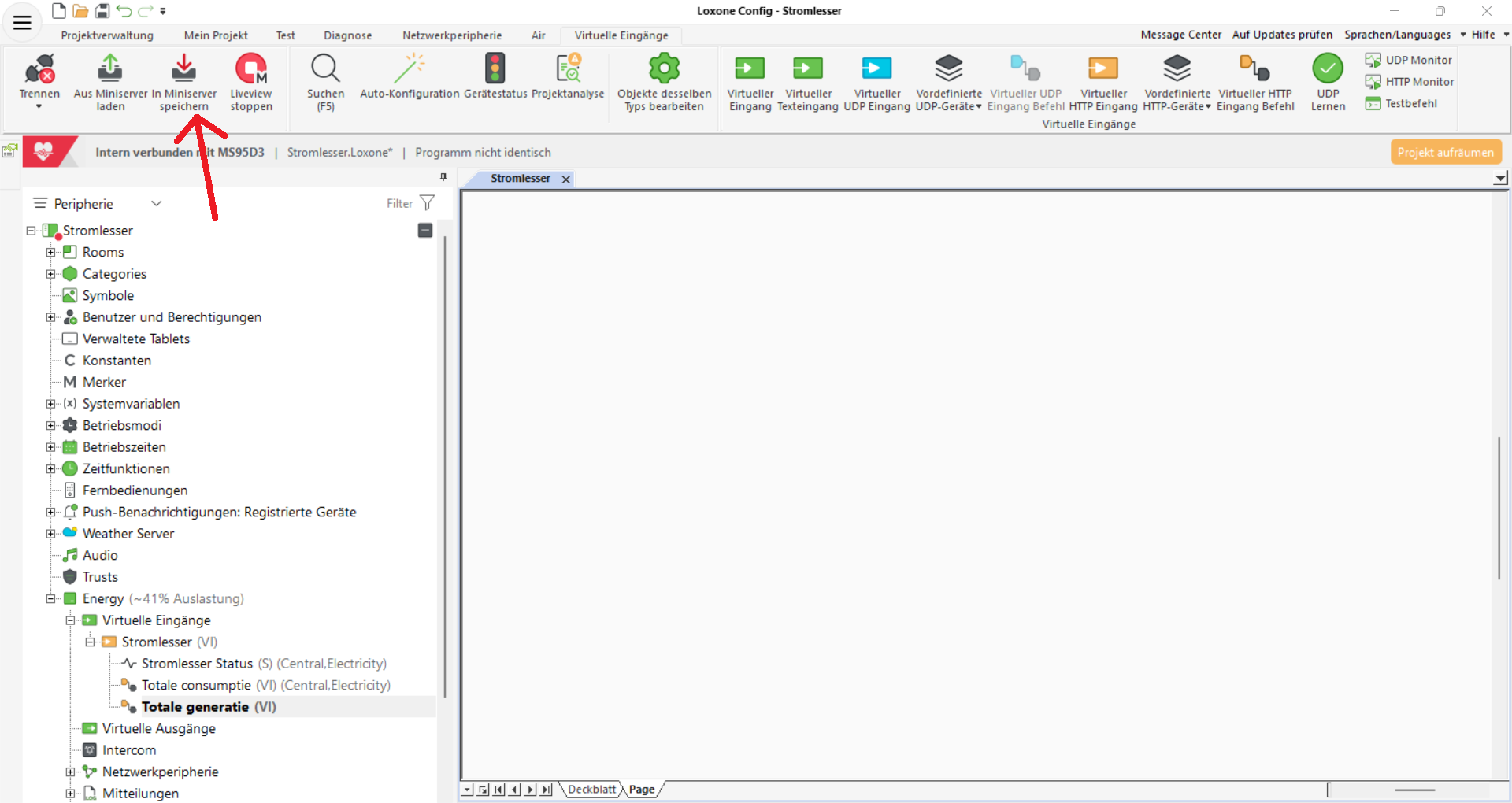
So, letzte Runde! Jetzt muss die ganze Konfiguration noch auf den Miniserver übertragen werden.
- Geh oben wieder zum Tab Miniserver.
- Klick auf In Miniserver speichern.
- Der Miniserver startet dann kurz neu und fängt danach an, dein Gerät regelmäßig nach aktuellen Daten abzufragen.
Wenn die Daten nicht sofort auftauchen, keine Panik. Check erstmal, ob dein Gerät überhaupt eingeschaltet ist und ob du die URL aus Schritt 4 auch direkt im Browser aufrufen kannst. Wenn da was kommt, ist alles gut - manchmal dauert's einfach einen Moment.