Home Assistant Integration (nativ)
energieleser ist jetzt eine native Home Assistant Integration. Du musst keinen MQTT Broker mehr installieren, keinen Benutzer anlegen und nichts manuell konfigurieren. Füge die Integration einfach direkt über die Home Assistant Oberfläche hinzu – dein Gerät wird meist sogar automatisch gefunden.
Die native energieleser Integration wurde mit Home Assistant 2026.7 eingeführt. Falls du eine ältere Version verwendest, aktualisiere bitte zunächst dein Home Assistant.
Bevor du startest, stelle sicher, dass dein Gerät bereits mit dem Internet verbunden ist und sich im gleichen Netzwerk wie dein Home Assistant befindet.
Kompatible Geräte
Die native Integration unterstützt folgende Geräte:
- stromleser.one
- gasleser
- wasserleser
- wärmeleser
tasmota-Geräte werden von dieser Integration nicht unterstützt. Für stromleser.tasmota richtest du weiterhin MQTT ein – folge dazu der Home Assistant Grundeinrichtung.
Methode 1: Automatische Erkennung (empfohlen)
In den meisten Fällen findet Home Assistant dein energieleser Gerät von selbst.
- Öffne Einstellungen → Geräte & Dienste
- Unter Entdeckt erscheint dein Gerät (z. B.
gasleser · 192.168.178.29) mit dem Hinweisenergieleser - Klicke auf Hinzufügen
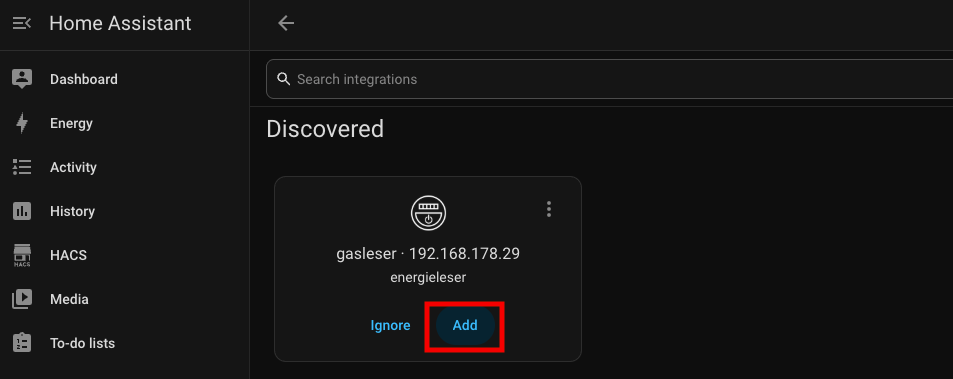
Das war's schon – dein Gerät ist eingebunden.
Methode 2: Manuelle Einrichtung
Falls dein Gerät nicht automatisch erkannt wird, kannst du die Integration manuell hinzufügen.
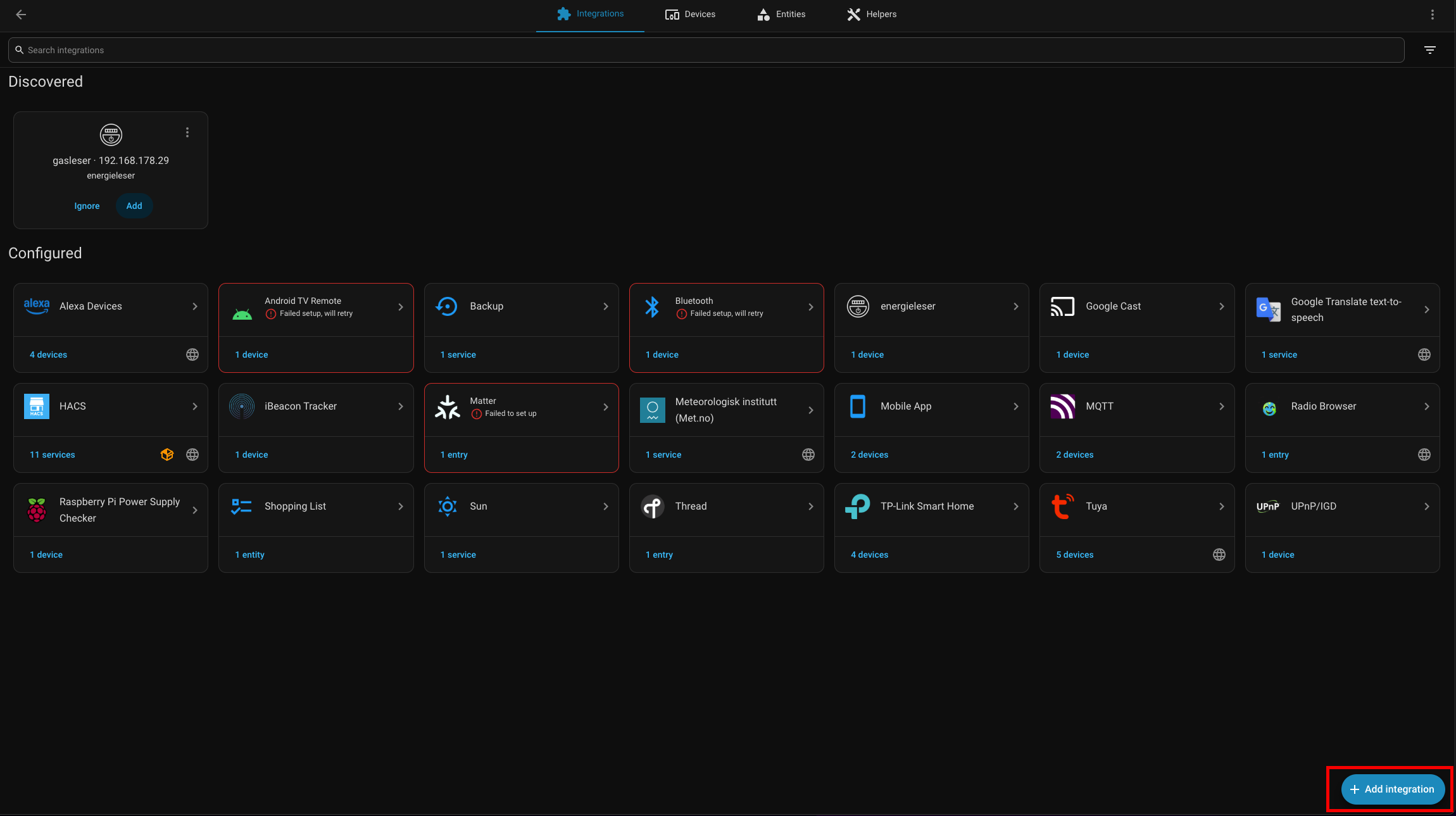
Schritt 1: Integration hinzufügen
Gehe zu Einstellungen → Geräte & Dienste und klicke unten rechts auf Integration hinzufügen.
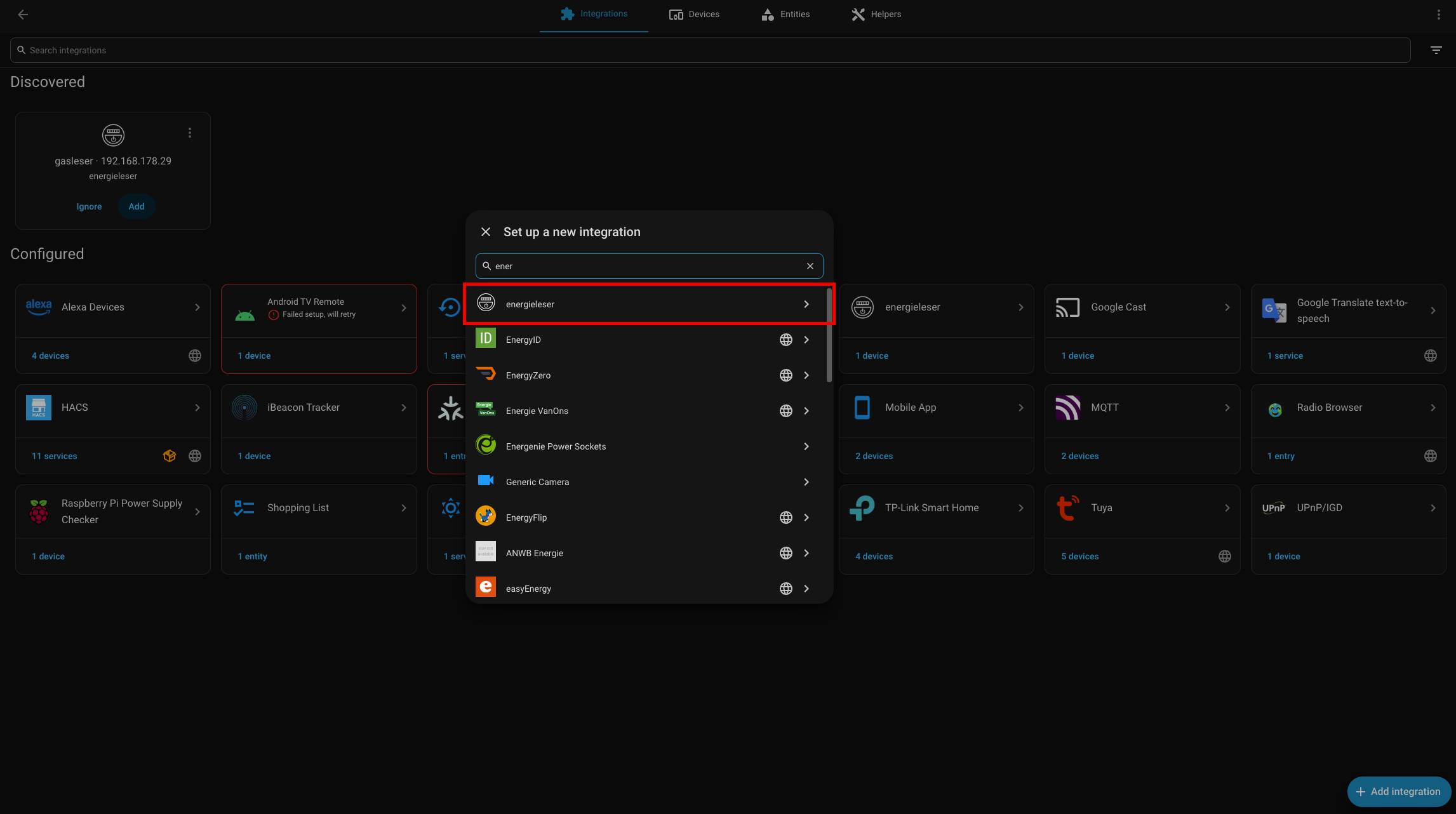
Schritt 2: Nach energieleser suchen
Gib im Suchfeld energieleser ein und wähle die Integration aus der Liste aus.
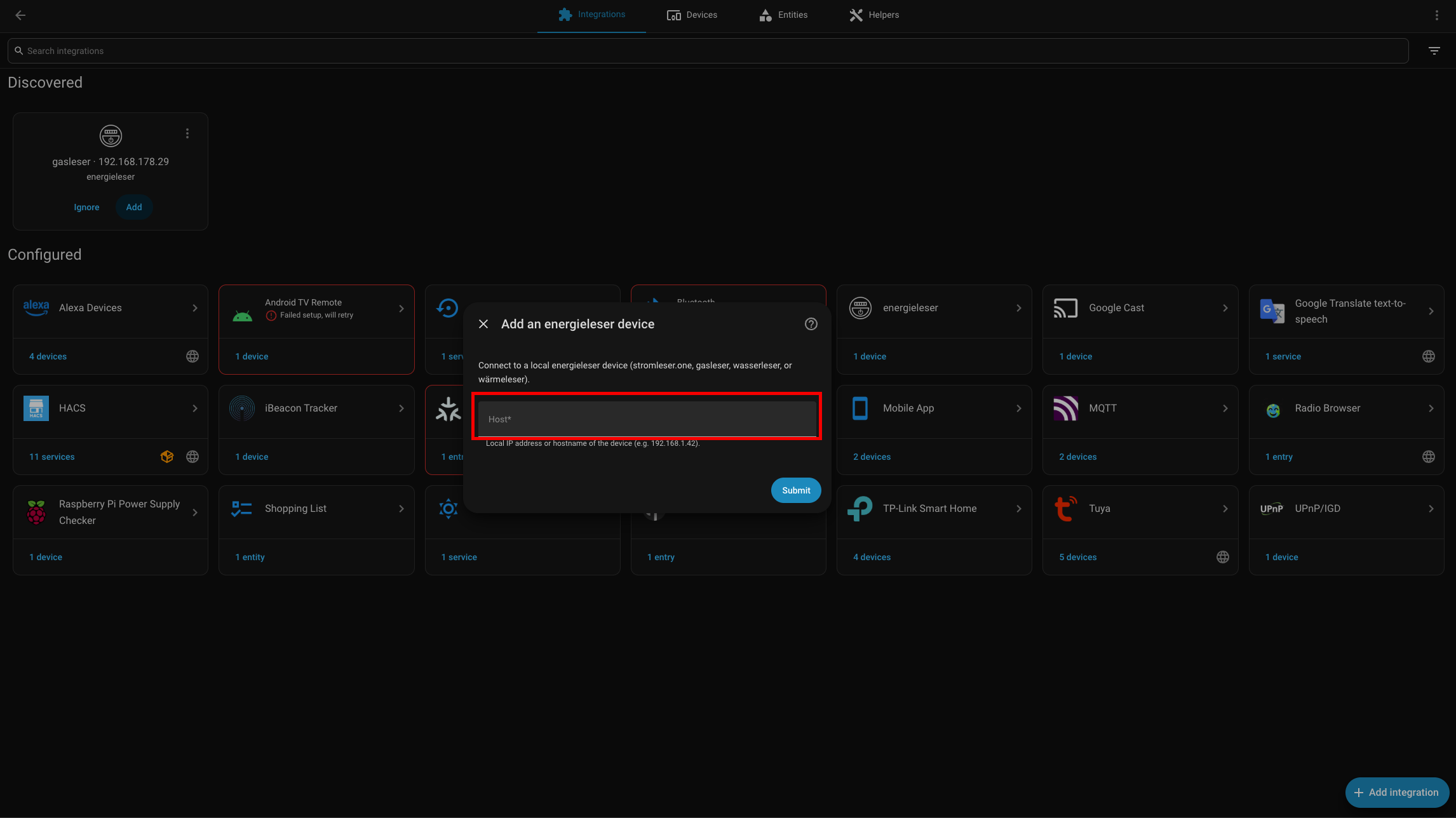
Schritt 3: Lokale Adresse eingeben
Trage im Feld Host die lokale IP-Adresse oder den Hostnamen deines Geräts ein (z. B. 192.168.1.42) und klicke auf Absenden.
Nach der Einrichtung
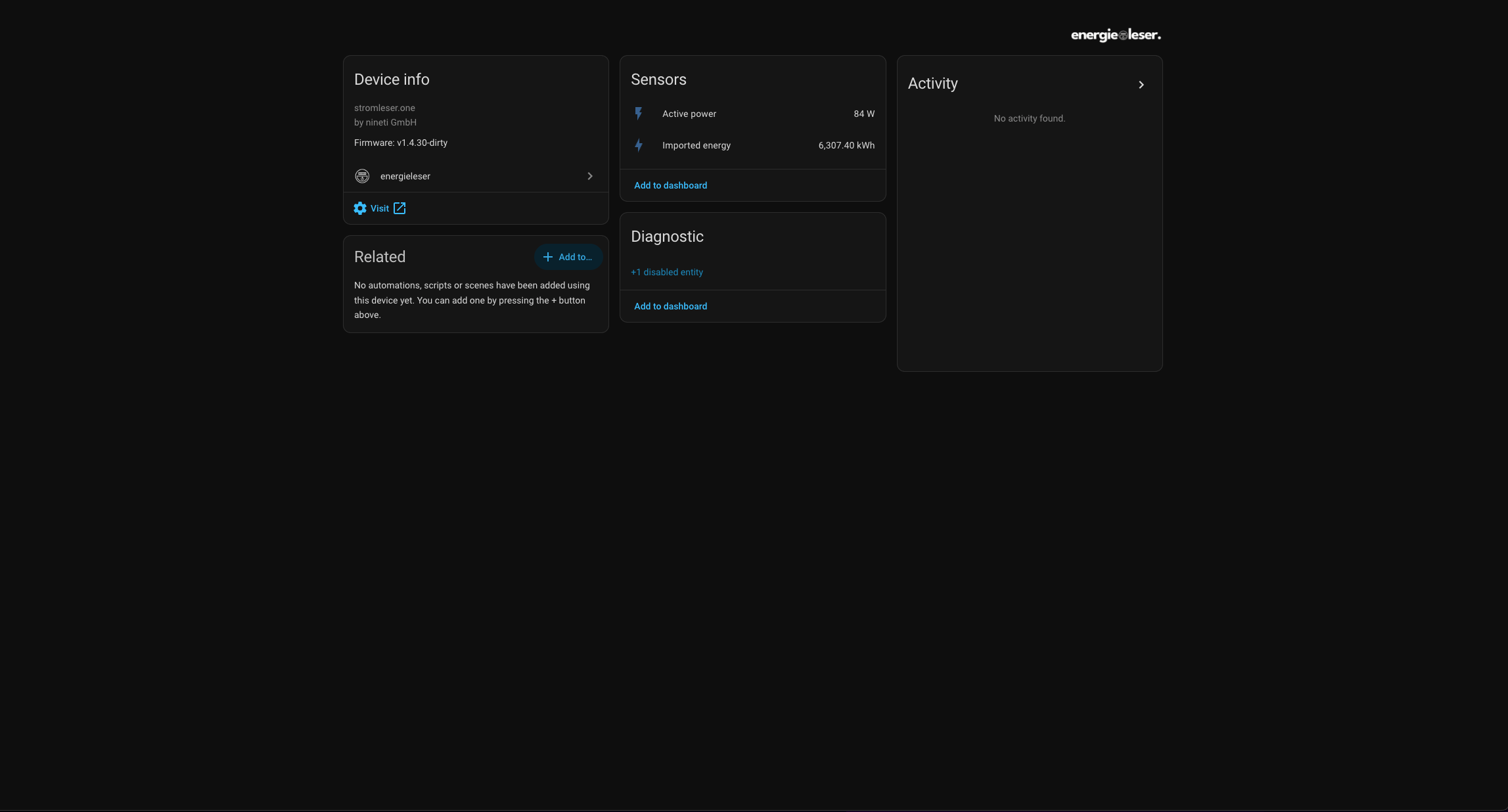
Nach dem Hinzufügen erscheint dein Gerät mit allen verfügbaren Sensoren – zum Beispiel Aktive Leistung und Importierte Energie. Über Zum Dashboard hinzufügen kannst du die Werte direkt einbinden.
Häufige Probleme
Gerät wird nicht automatisch erkannt
- Stelle sicher, dass sich Gerät und Home Assistant im gleichen Netzwerk (Subnetz) befinden
- Prüfe, ob das Gerät online und mit dem Internet verbunden ist
- Nutze die manuelle Einrichtung und gib die IP-Adresse direkt ein
Verbindungsfehler bei der manuellen Einrichtung
- Überprüfe die eingegebene IP-Adresse bzw. den Hostnamen
- Stelle sicher, dass das Gerät im Netzwerk erreichbar ist (z. B. per Ping)
- Prüfe deine Firewall-Einstellungen