ioBroker (Tasmota + MQTT + VIS)
Diese Anleitung erklärt, wie man ein Tasmota-basiertes IoT-Gerät mit ioBroker unter Verwendung des Mosquitto MQTT-Brokers integriert und Live-Daten mit dem VIS-Adapter visualisiert.
Schritt 1: ioBroker einrichten
-
Öffne deinen Browser und gehe zu:
http://<ip>:8081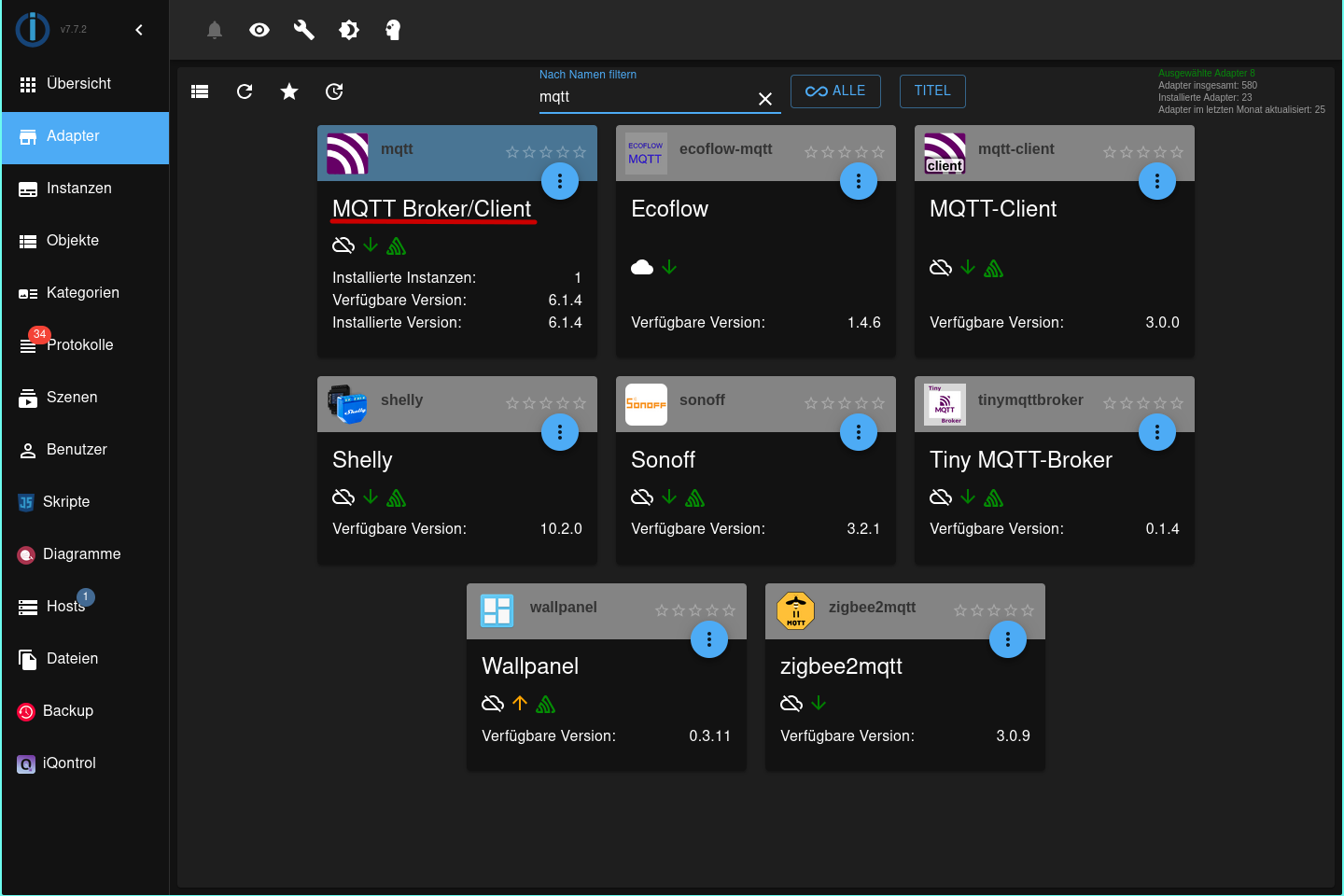
-
Wechsle zum Tab Adapter.
-
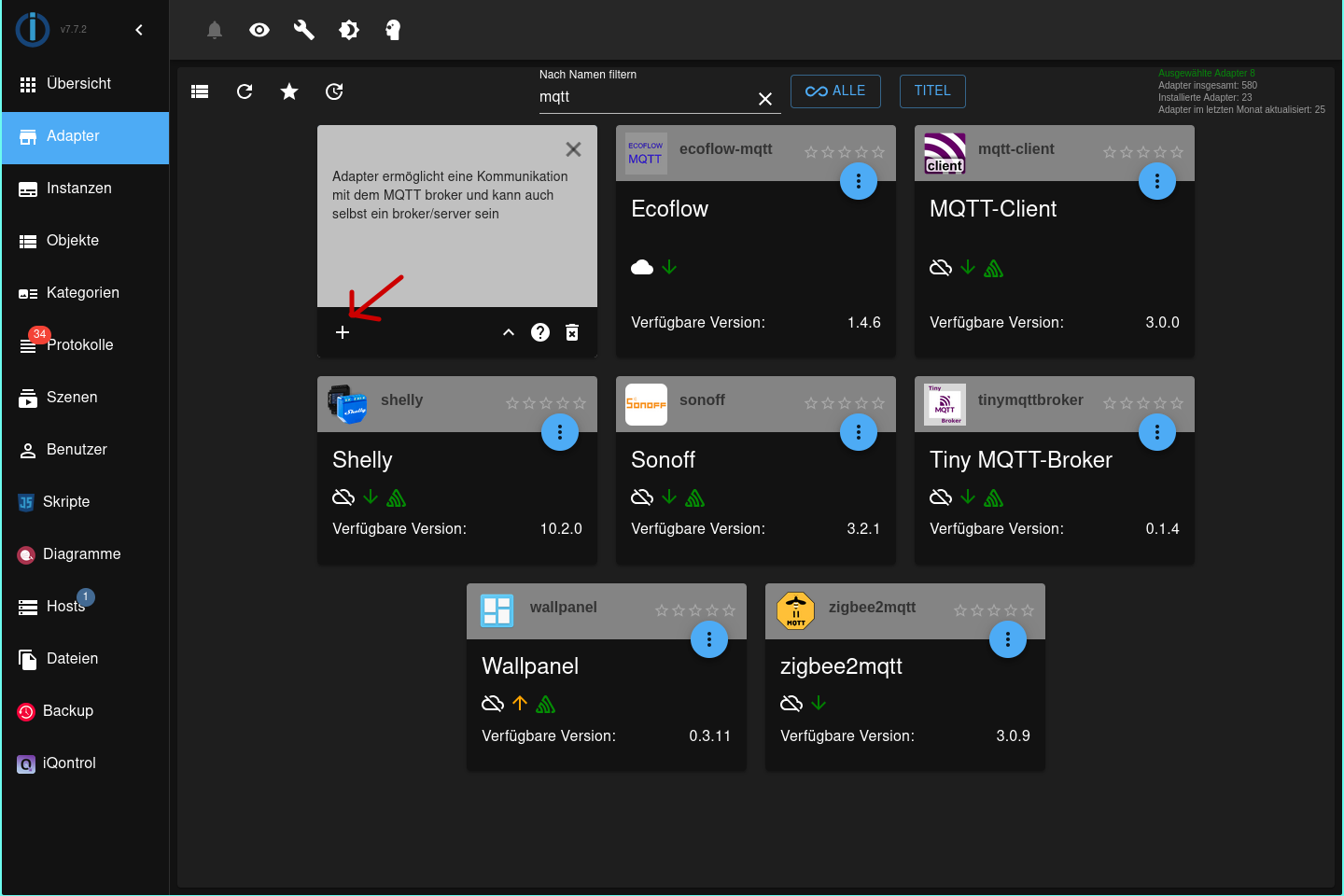
Suche und installiere den Mosquitto MQTT-Adapter.
-
Erstelle anschließend eine Instanz des MQTT-Adapters.
Schritt 2: Mosquitto Broker konfigurieren
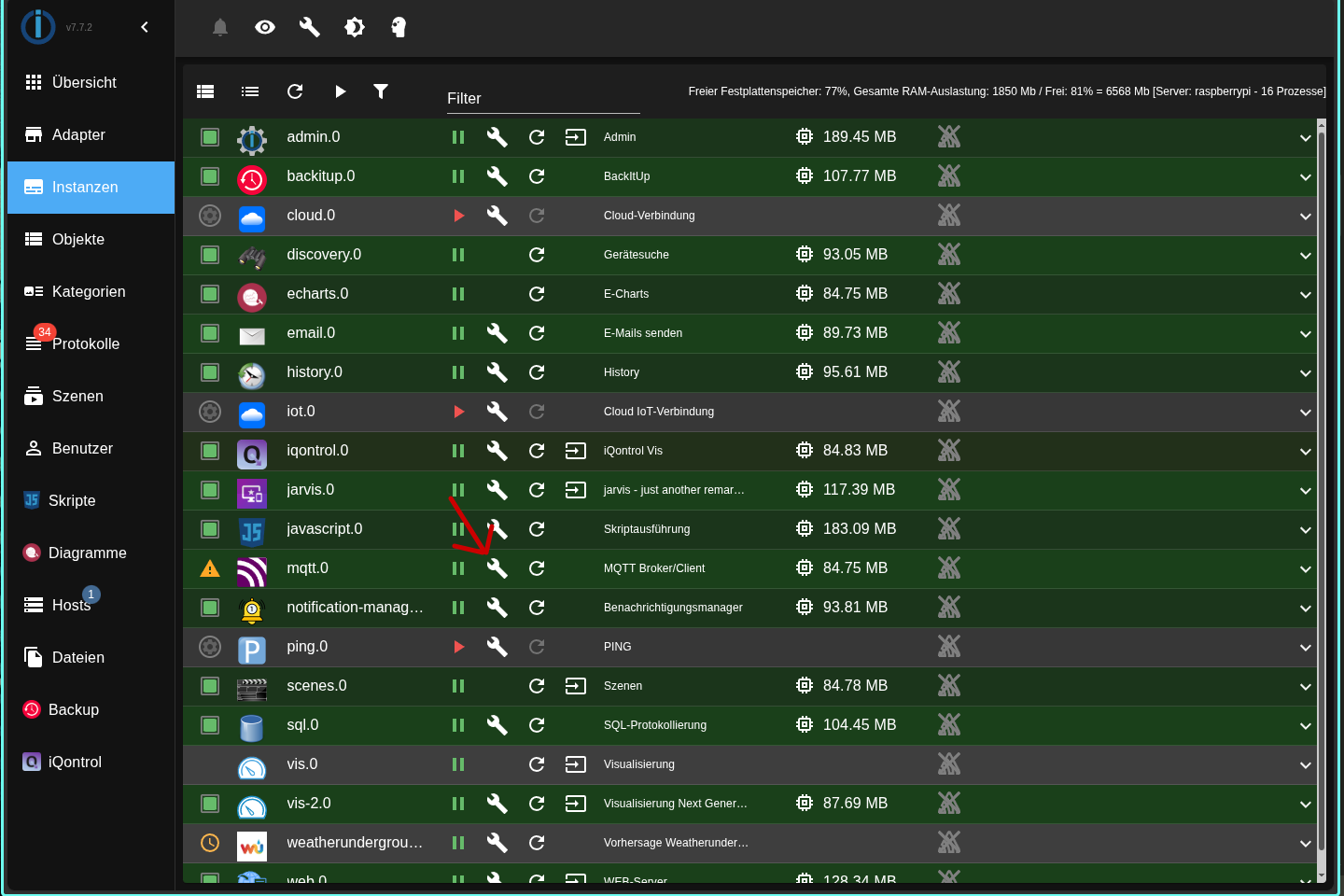
- Gehe zum Tab Instanzen.
- Klicke auf das Schraubenschlüssel-Symbol bei der MQTT-Instanz.
- Unter Broker-Konfiguration:
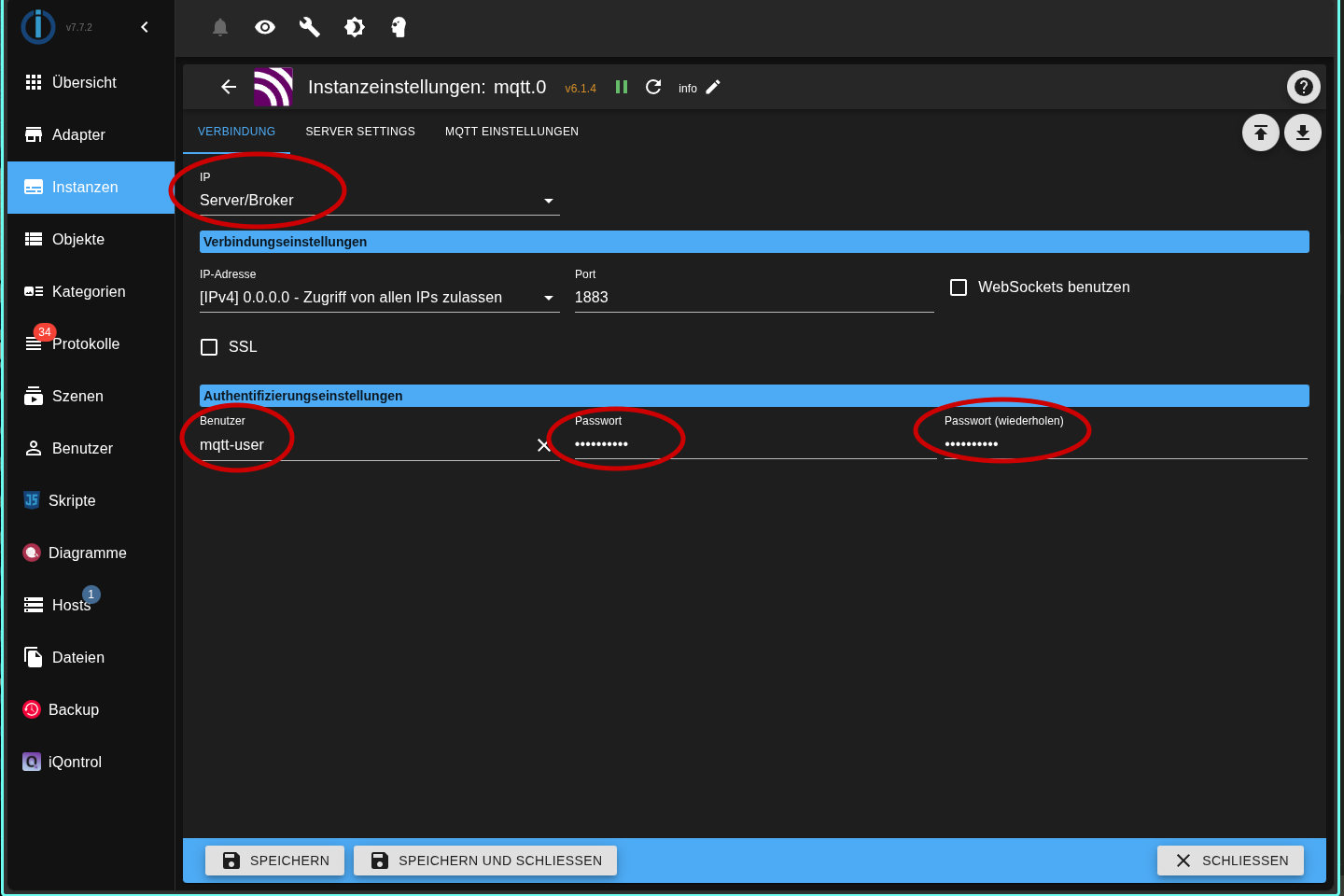
- Setze die Rolle auf Server/Broker.
- Lege einen Benutzernamen und ein Passwort fest.
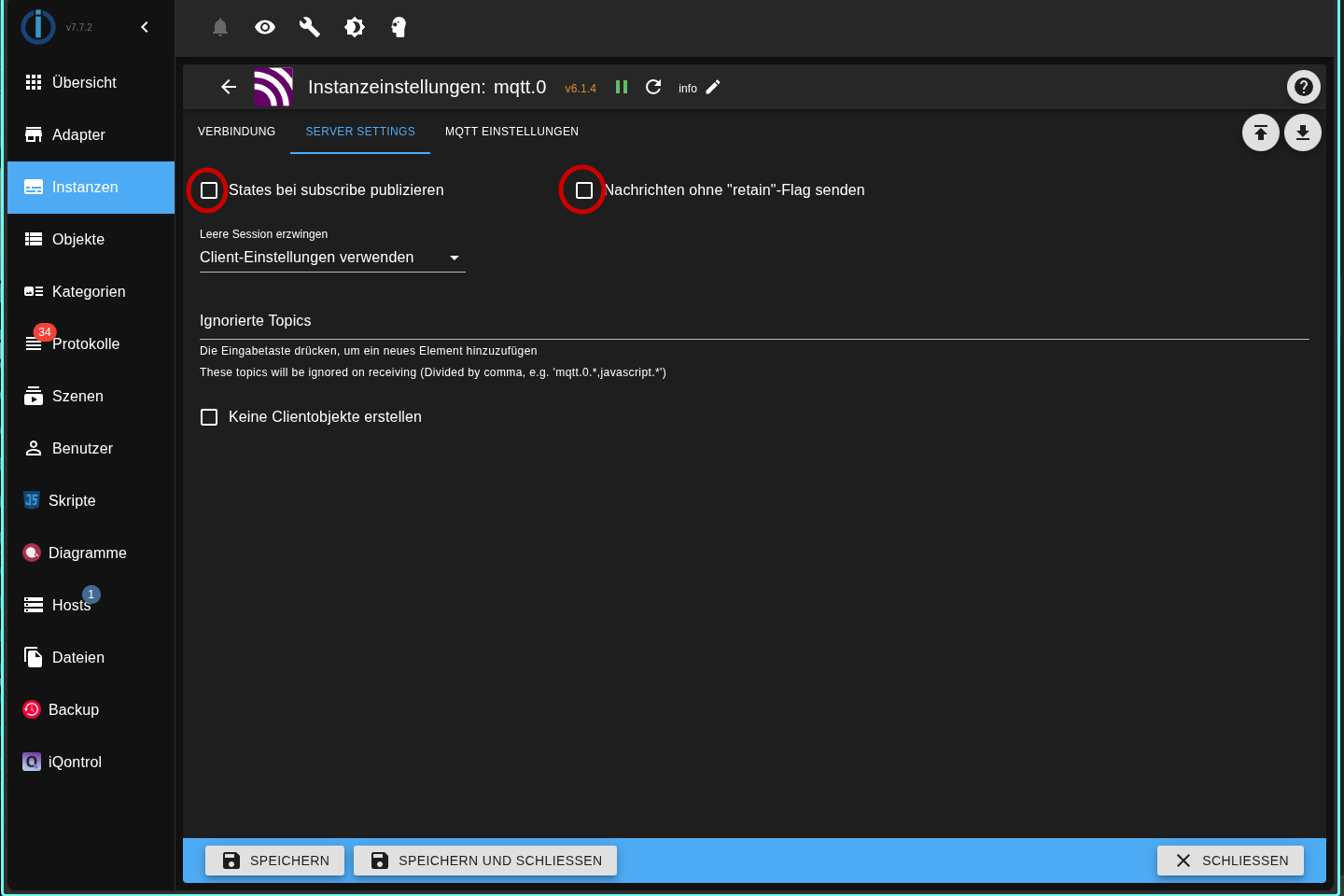
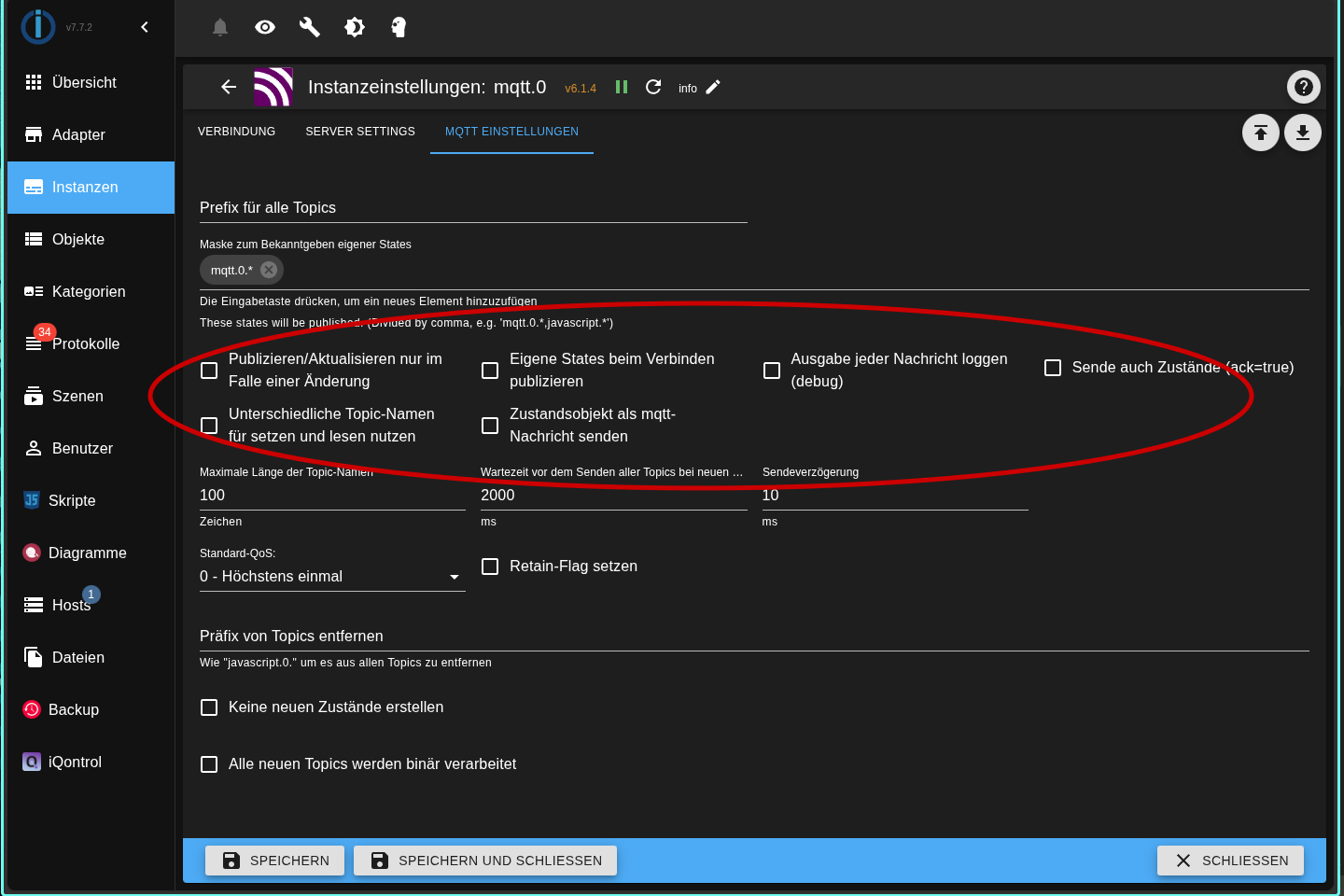
- Deaktiviere alle Optionen unter Server-Einstellungen und MQTT-Einstellungen.
- Klicke auf Speichern und Starten.
Schritt 3: Tasmota-Gerät konfigurieren
- Öffne die Weboberfläche deines Tasmota-Geräts.
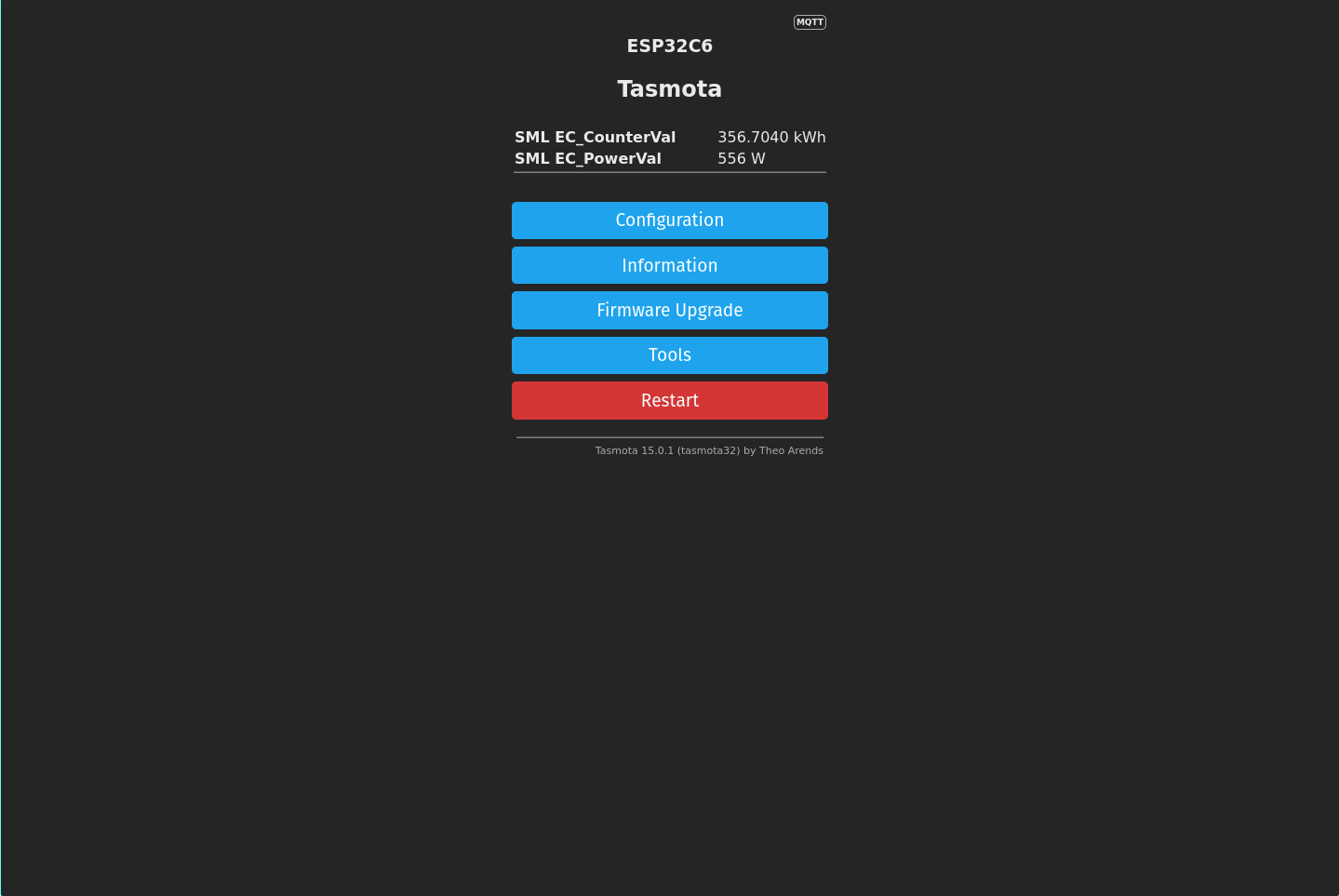
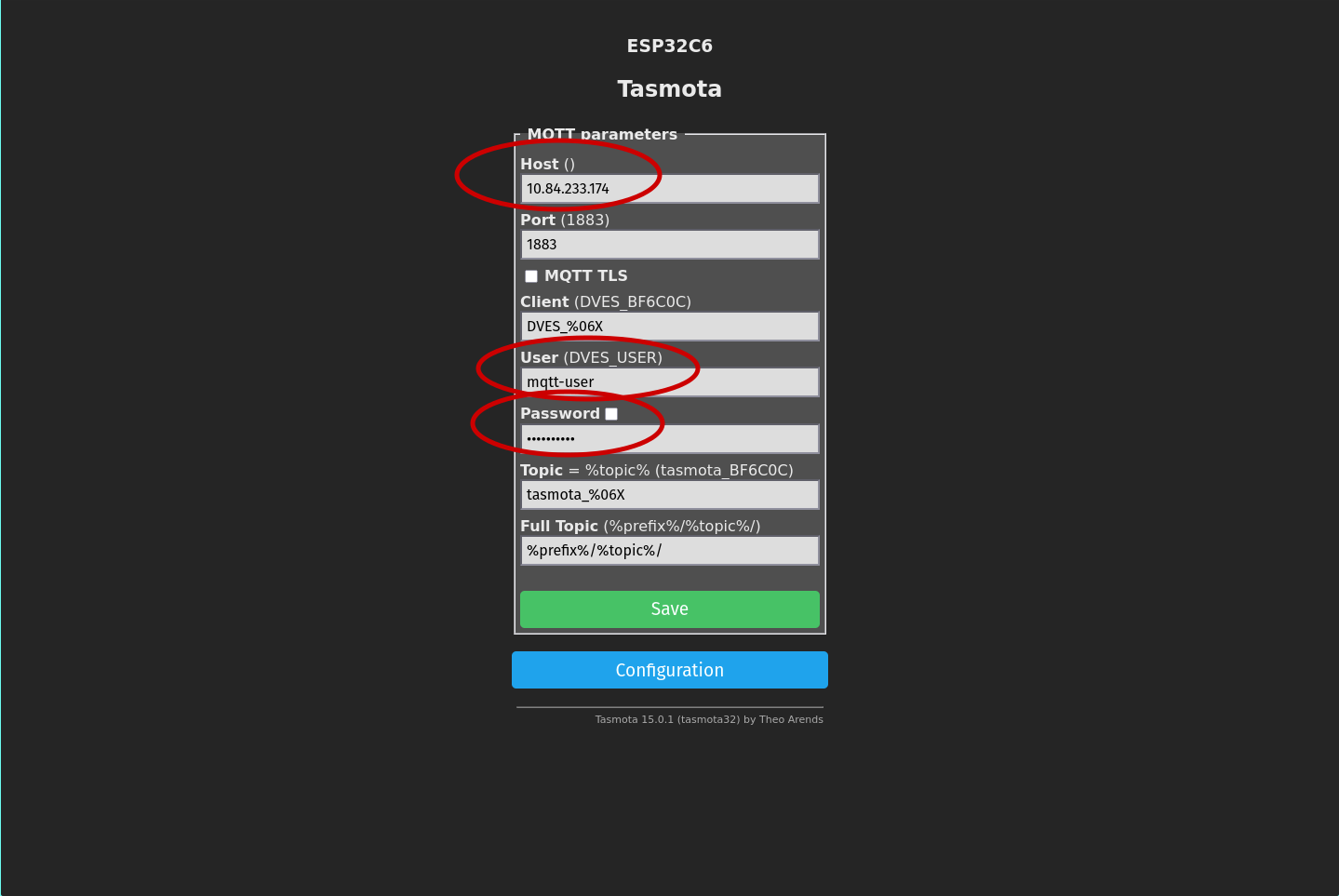
- Gehe zu Configuration → MQTT.
- Setze die folgenden Werte:
- Host:
<ioBroker IP> - Port:
1883 - Benutzername / Passwort: (identisch mit den Mosquitto-Zugangsdaten)
- Host:
- Alle anderen Felder bleiben auf Standardwerten.
- Speichere die Einstellungen und starte das Gerät neu.
Der Mosquitto-Broker erkennt das Tasmota-Gerät automatisch.
Schritt 4: Gerätedaten in ioBroker prüfen
-
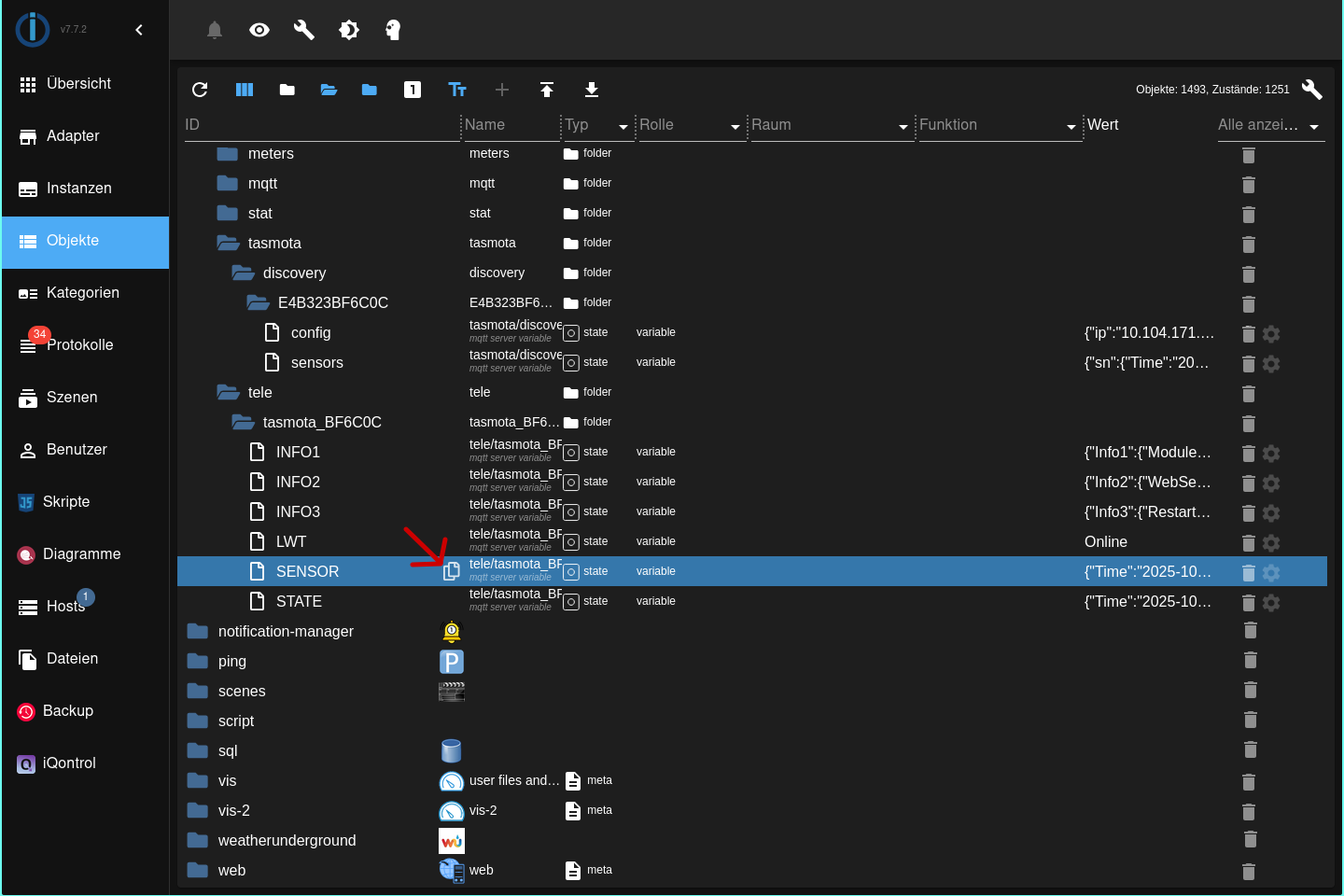
Gehe in ioBroker zum Tab Objekte.
-
Navigiere zu:
mqtt.0.tele.tasmota_XXXXXX.SENSOR -
Kopiere diesen State-Pfad für das Skript.
Schritt 5: JavaScript zur Datenauswertung erstellen
- Gehe in ioBroker zum Tab Skripte.
- Erstelle eine neue JavaScript-Datei.
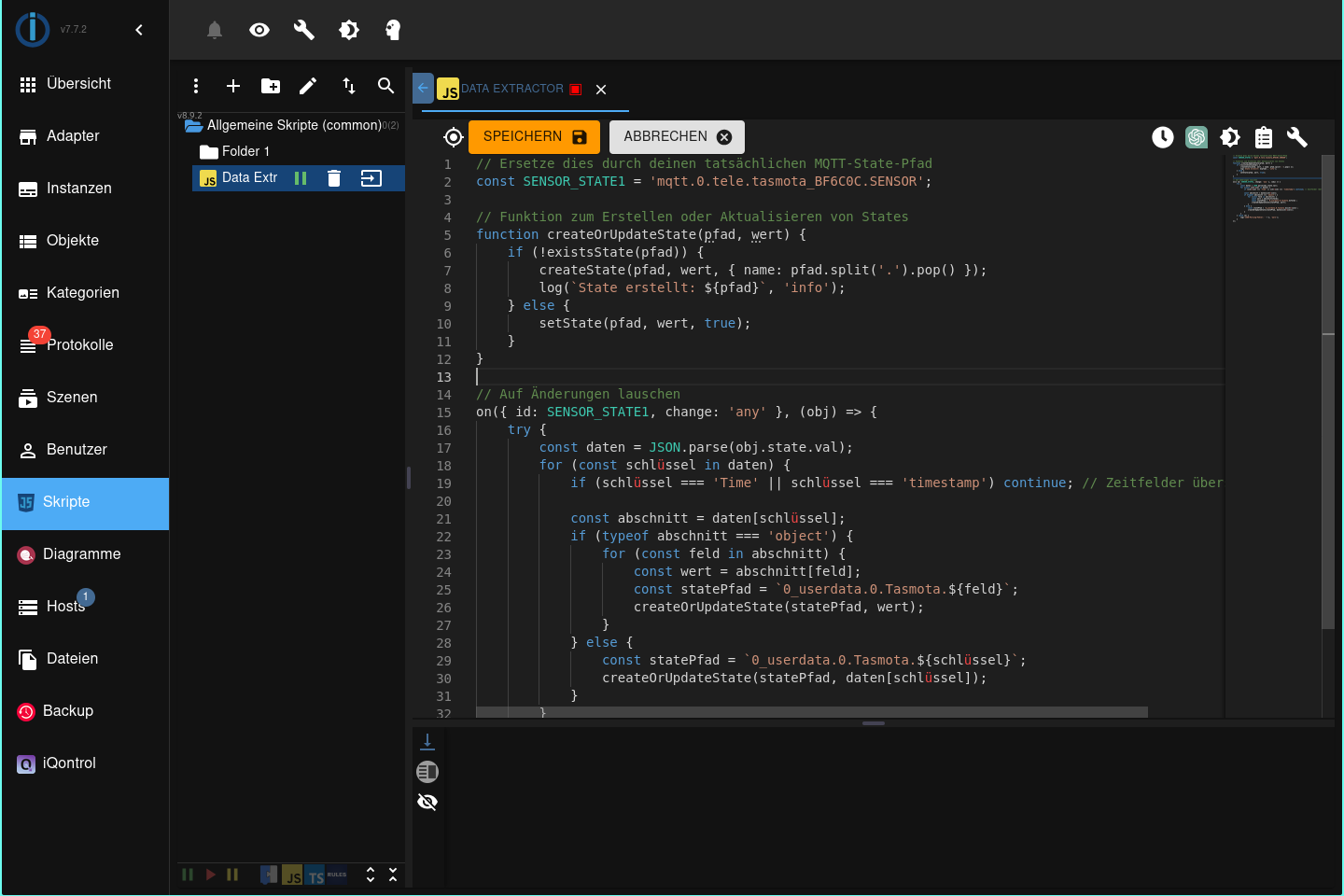
- Füge den folgenden Code ein und starte das Skript:
// Ersetze dies mit deinem tatsächlichen MQTT-State-Pfad
const SENSOR_STATE1 = "mqtt.0.tele.tasmota_XXXXXX.SENSOR";

// Funktion zum Erstellen oder Aktualisieren von States
function createOrUpdateState(path, value) {
  if (!existsState(path)) {
    createState(path, value, { name: path.split(".").pop() });
    log(`State erstellt: ${path}`, "info");
  } else {
    setState(path, value, true);
  }
}

// Auf Änderungen reagieren
on({ id: SENSOR_STATE1, change: "any" }, (obj) => {
  try {
    const data = JSON.parse(obj.state.val);
    for (const key in data) {
      if (key === "Time" || key === "timestamp") continue;

      const section = data[key];
      if (typeof section === "object") {
        for (const field in section) {
          const value = section[field];
          const statePath = `0_userdata.0.Tasmota.${field}`;
          createOrUpdateState(statePath, value);
        }
      } else {
        const statePath = `0_userdata.0.Tasmota.${key}`;
        createOrUpdateState(statePath, data[key]);
      }
    }
  } catch (e) {
    log("JSON-Parsing-Fehler: " + e, "warn");
  }
});
📊 Schritt 6: Visualisierung (VIS) einrichten
-
Gehe zu Adapter → installiere den VIS (Visualization)-Adapter.
-
Öffne den VIS-Editor unter:
http://<ip>:8082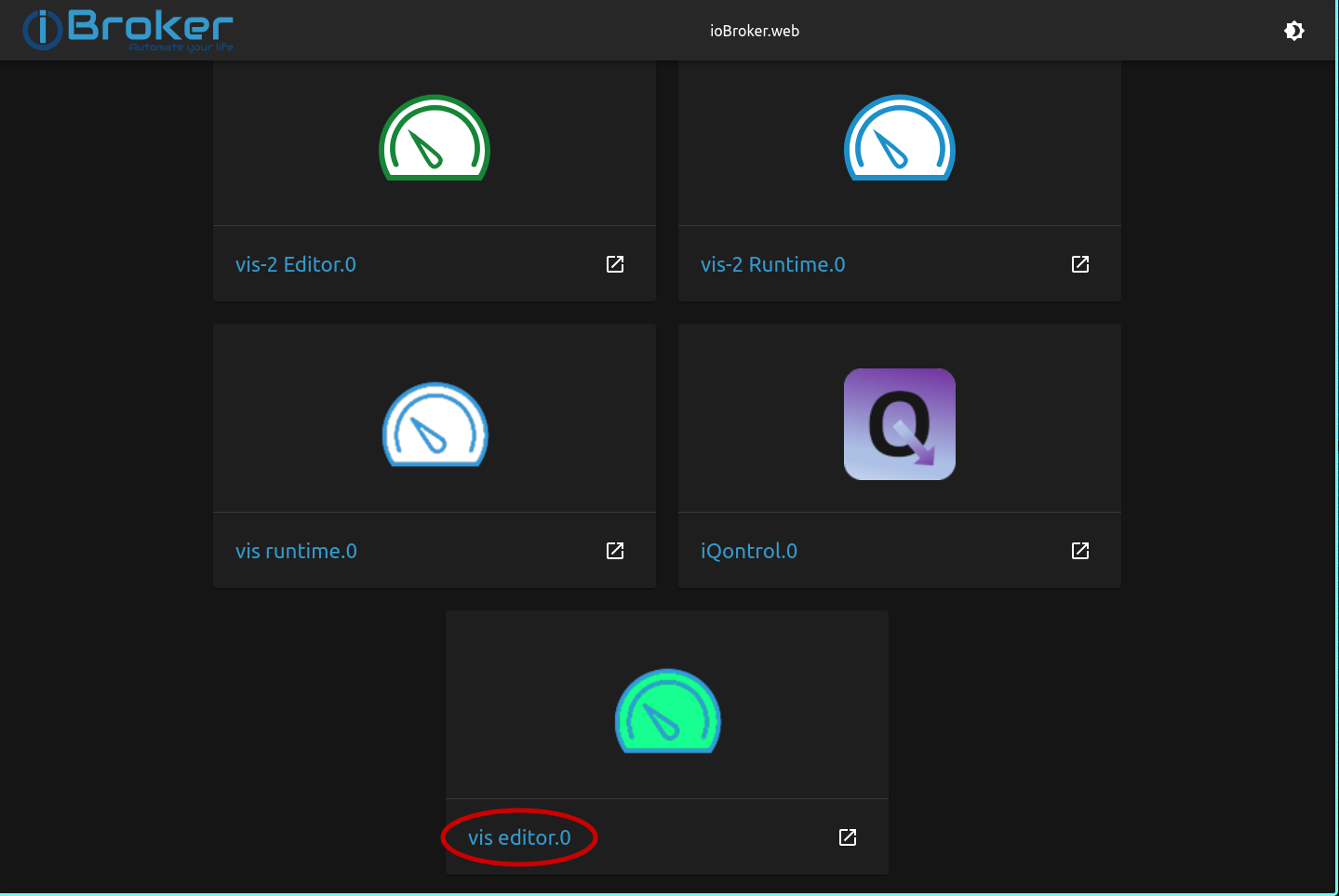
-
Wähle VIS Editor 0.
-
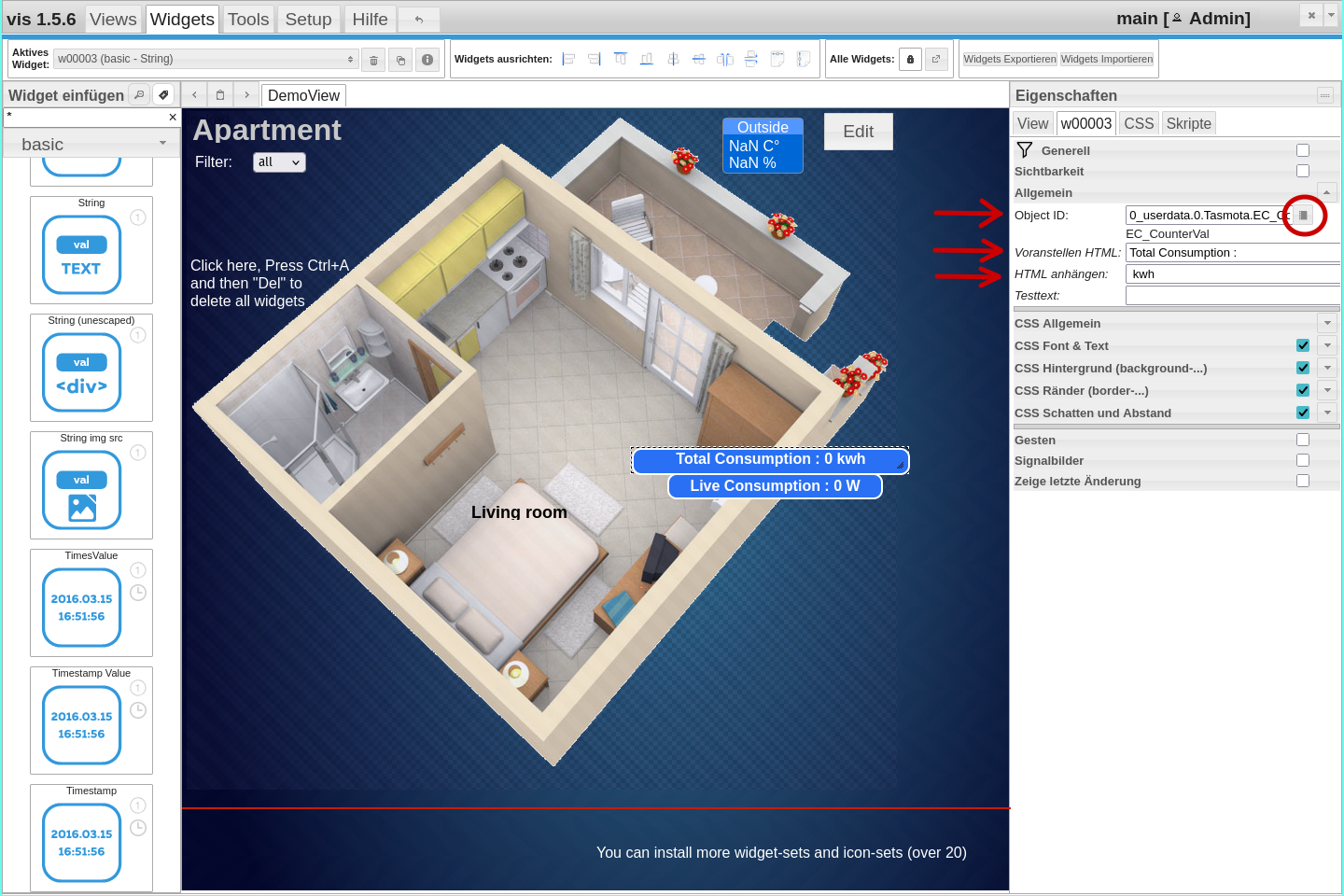
Füge Text-Widgets hinzu und verwende die folgenden Objekt-IDs:
0_userdata.0.Tasmota.<wert_1>0_userdata.0.Tasmota.<wert_2>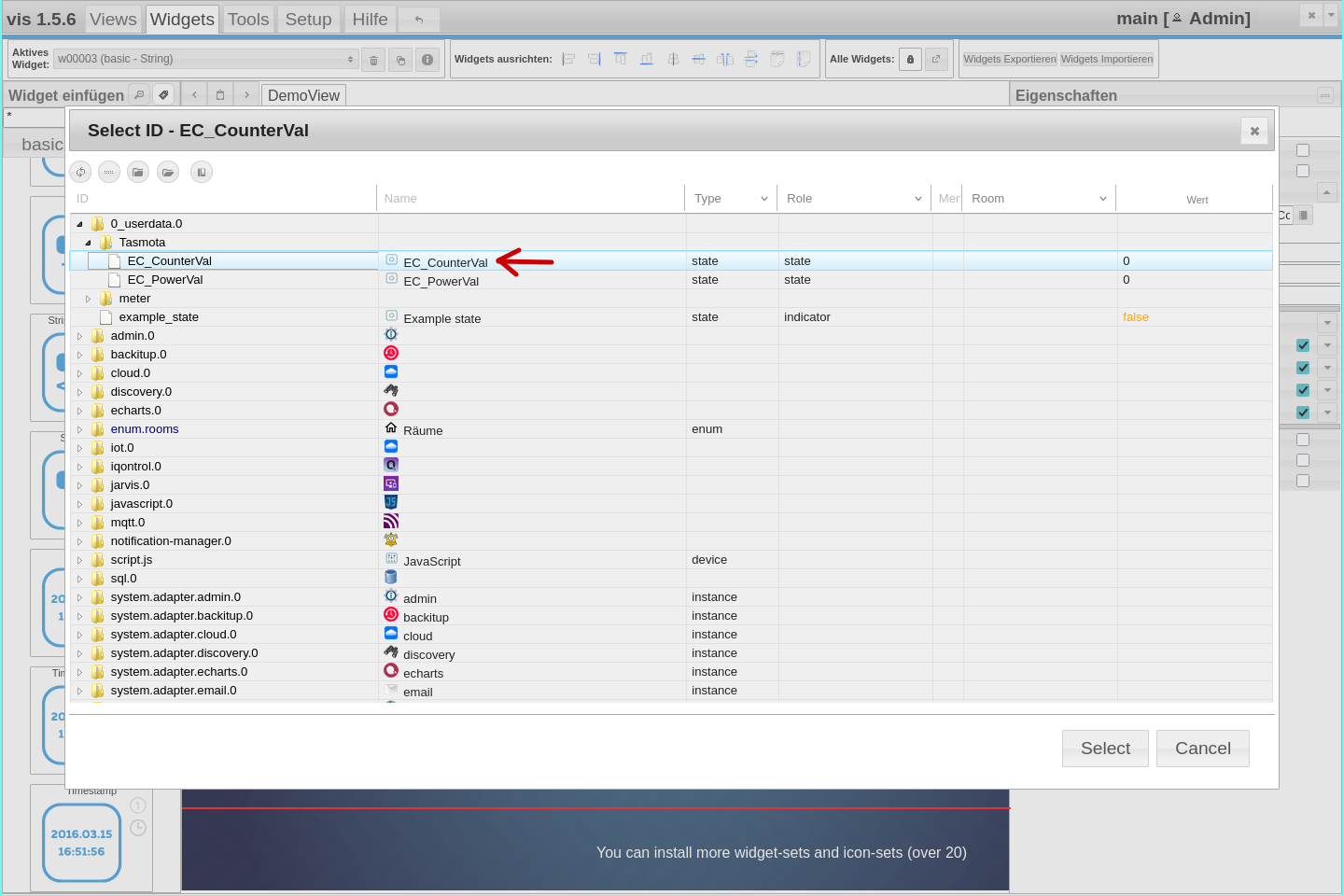
-
Passe CSS, Position und Formatierung nach Bedarf an.
-
Wiederhole diesen Vorgang für weitere Werte.
-
Klicke anschließend auf Schließen.
✅ Fertig!
Dein Tasmota-Gerät ist jetzt über MQTT mit ioBroker integriert.
Du kannst jetzt Echtzeitdaten wie Energiezähler- und Leistungswerte direkt im Browser überwachen.